วิธีอัปสเปก Cloud Server

เพิ่ม vCPU, RAM และดิสก์ของเครื่องเดิมใน 4 ขั้น

ทีม XVer แก้ไขล่าสุด อ่าน 1 นาที ทำตาม 10 นาที เริ่มต้น

ในหน้านี้
  1. แพ็กเกจที่เลือกได้
  2. หลังอัปสเปก

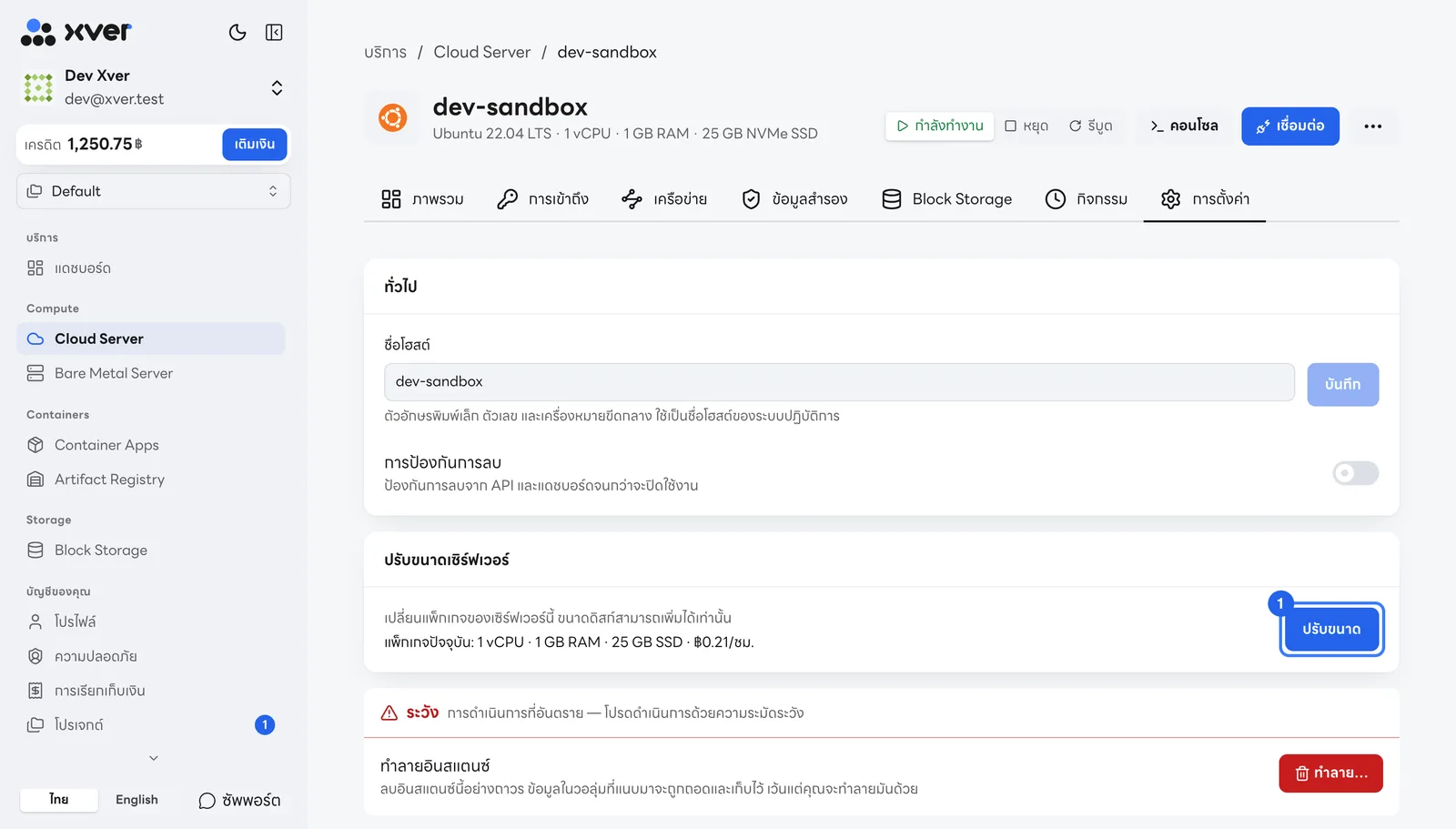
อัปสเปกได้จากหน้าเครื่อง แท็บ "การตั้งค่า" ปุ่ม "ปรับขนาด" เครื่องจะรีสตาร์ทและอาจใช้เวลาหลายนาที

  1. เข้าเมนู บริการ > คลาวด์เซิร์ฟเวอร์ แล้วคลิกชื่อเครื่องที่ต้องการ
  2. เปิดแท็บ การตั้งค่า
  3. ที่หัวข้อ ปรับขนาดเซิร์ฟเวอร์ กด ปรับขนาด
  4. เลือกแพ็กเกจใหม่ แล้วกด ปรับขนาดและรีสตาร์ท
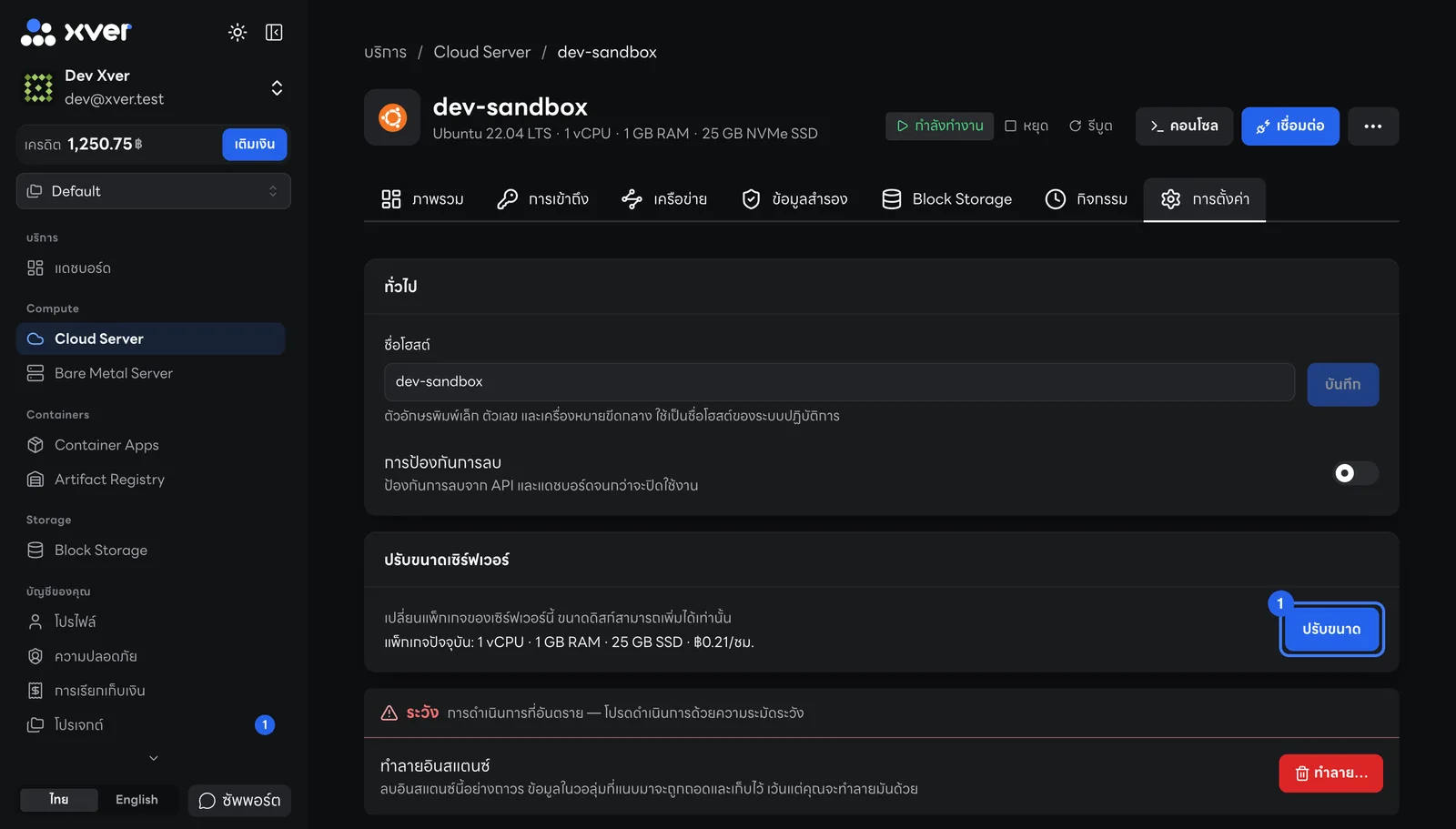
แท็บการตั้งค่าของเซิร์ฟเวอร์ ปุ่มปรับขนาดแท็บการตั้งค่าของเซิร์ฟเวอร์ ปุ่มปรับขนาด
กดหมายเลข 1 เพื่อเลือกแพ็กเกจใหม่ ตัวเลขในภาพเป็นตัวอย่าง

แพ็กเกจที่เลือกได้#

แพ็กเกจดิสก์ NVMeแบนด์วิดท์ต่อชั่วโมงต่อเดือน
1 vCPU · 1 GB20 GB2 TB฿0.25/ชม.฿149/เดือน
1 vCPU · 2 GB32 GB2 TB฿0.38/ชม.฿229/เดือน
2 vCPU · 2 GB40 GB4 TB฿0.47/ชม.฿279/เดือน
2 vCPU · 4 GB40 GB4 TB฿0.70/ชม.฿419/เดือน
4 vCPU · 4 GB60 GB8 TB฿0.87/ชม.฿519/เดือน
4 vCPU · 8 GB80 GB10 TB฿1.37/ชม.฿819/เดือน
8 vCPU · 8 GB80 GB10 TB฿1.63/ชม.฿979/เดือน
8 vCPU · 16 GB100 GB14 TB฿2.60/ชม.฿1,559/เดือน

ราคาจากระบบคิดเงินของ XVer ณ วันที่สร้างหน้านี้

ยังไม่แน่ใจว่าต้องใช้เท่าไร อ่านวิธีเลือกสเปก VPS

หลังอัปสเปก#

  • ตรวจว่าเว็บไซต์หรือระบบกลับมาทำงานตามปกติ
  • บน Linux ดูพื้นที่ใหม่ด้วย df -h และ RAM ด้วย free -h
  • ค่าบริการเปลี่ยนเป็นราคาต่อชั่วโมงของแพ็กเกจใหม่

ทำตามคู่มือบนเซิร์ฟเวอร์ของคุณ

สร้าง Cloud Server ด้วย Ubuntu, Debian หรือ Windows Server คิดเงินรายชั่วโมงเป็นเงินบาท ติดขั้นตอนไหนทีมซัพพอร์ตตอบตลอด 24 ชั่วโมง