ข้ามไปยังเนื้อหา
XVer

วิธีตรวจสอบ รหัสผ่านเครื่อง

สร้างเครื่องแล้ว ดูพาสเครื่องที่ไหน?

เผยแพร่

วิธีตรวจสอบ รหัสผ่านเครื่อง

วิธีตรวจสอบ User และ Password สำหรับเข้าใช้งาน Cloud VPS

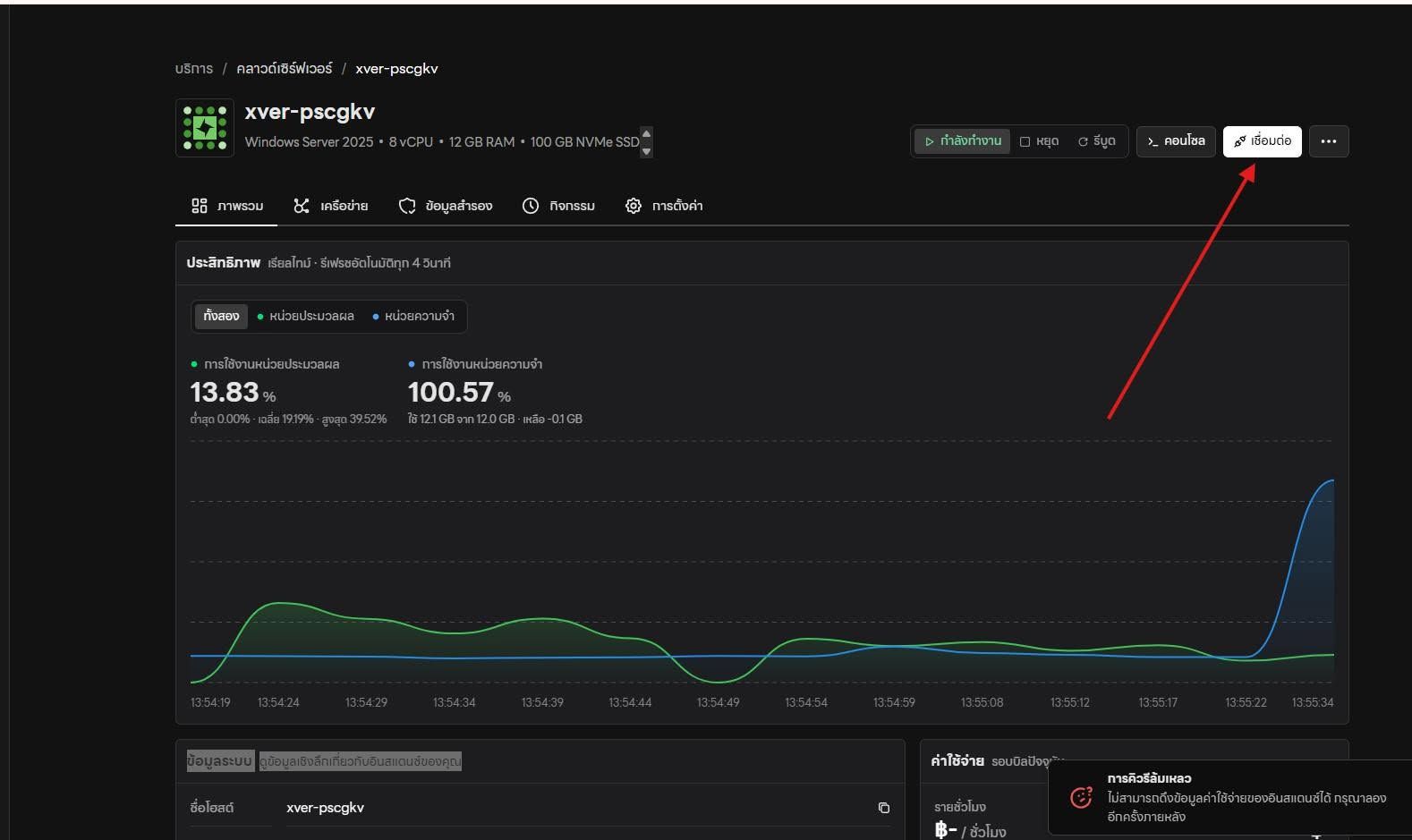
  1. เข้าหน้า Dashboard ของ Cloud VPS เครื่องที่ต้องการใช้งาน
  2. กดปุ่ม “เชื่อมต่อ” ด้านขวาบน
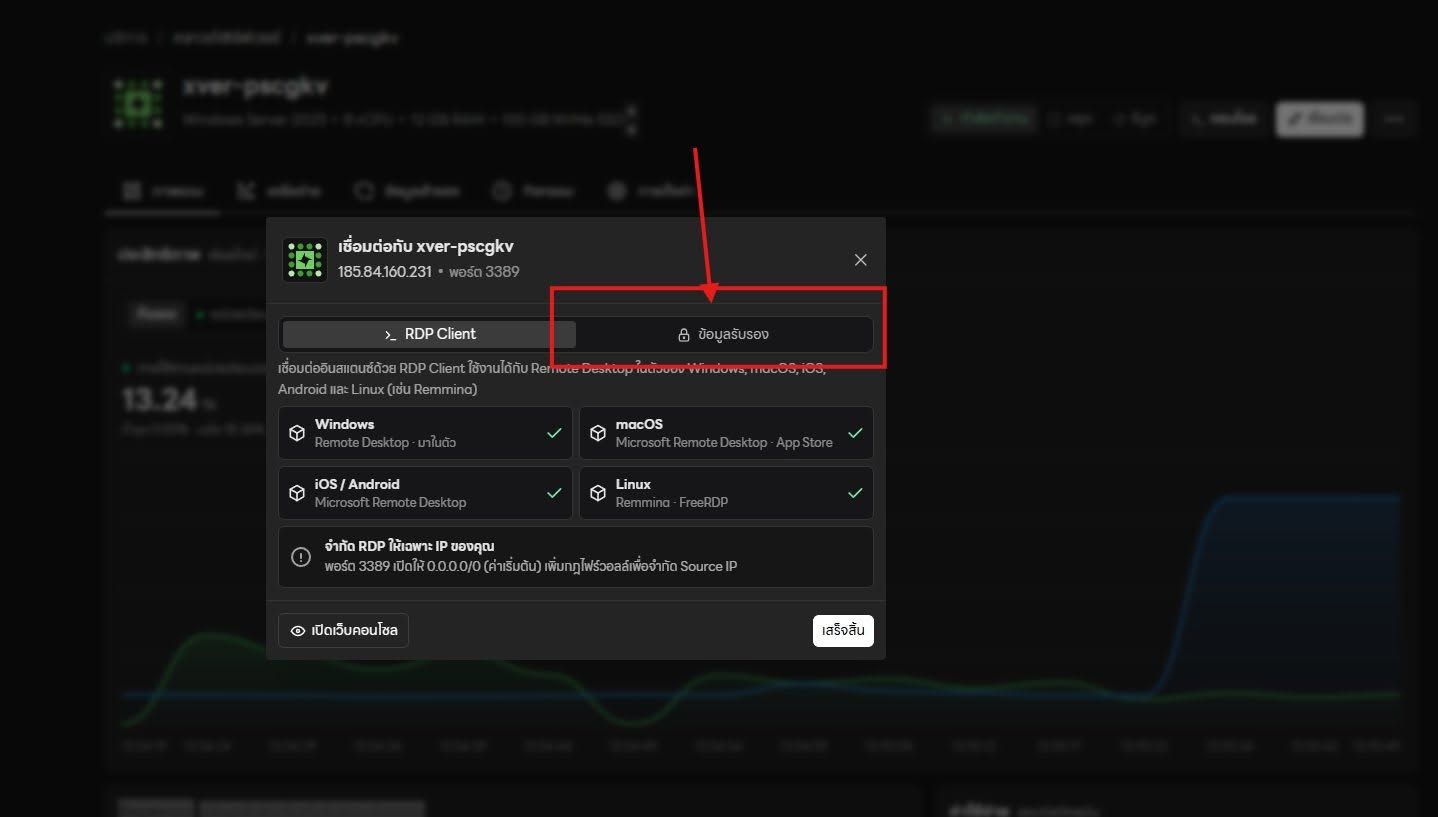
  3. ไปที่แท็บ “ข้อมูลรับรอง”
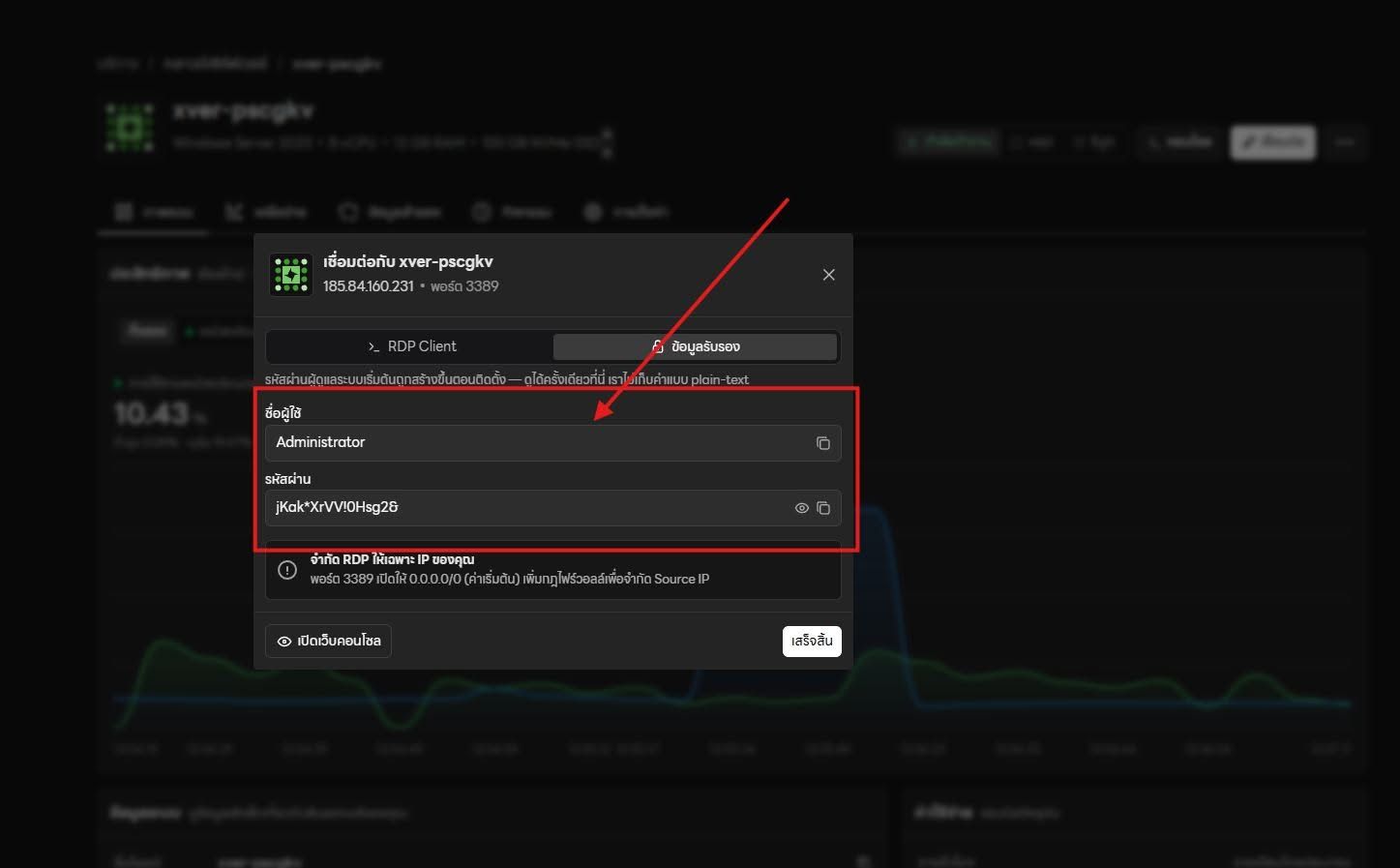
  4. ระบบจะแสดงข้อมูลสำหรับเข้า VPS ได้แก่
  • ชื่อผู้ใช้ / Username
  • รหัสผ่าน / Password กดไอคอนคัดลอกด้านข้างช่อง เพื่อคัดลอกข้อมูลไปใช้กับโปรแกรม Remote Desktop / RDP Client หากเข้าใช้งานผ่าน Windows ให้เปิด Remote Desktop Connection กรอก IP, Username และ Password ตามที่ระบบแสดง หมายเหตุสำคัญ: ห้ามโพสต์หรือส่งภาพที่เห็นรหัสผ่านจริงแบบไม่ปิดบัง เพราะอาจทำให้ผู้อื่นเข้าถึง VPS ได้ หากเคยเผยแพร่ภาพที่มีรหัสผ่านแล้ว แนะนำให้รีบเปลี่ยนรหัสผ่านใหม่ทันที
วิธีตรวจสอบ รหัสผ่านเครื่อง

วิธีตรวจสอบ รหัสผ่านเครื่อง

วิธีตรวจสอบ รหัสผ่านเครื่อง

  • วิธีอัปสเปค Cloud VPS

    การอัปสเปค Cloud VPS ใช้สำหรับเพิ่มทรัพยากรให้เซิร์ฟเวอร์ เช่น vCPU, RAM, SSD

บทความทั้งหมด

บริการของ XVer

  • Cloud Compute

    เซิร์ฟเวอร์เสมือนของคุณเอง เลือก CPU, RAM และ OS ได้ คิดเงินรายชั่วโมง

  • Bare Metal Compute

    เซิร์ฟเวอร์จริงทั้งเครื่องสำหรับคุณคนเดียว ไม่แชร์กับใคร

  • Container Compute

    ส่งแอปเป็น container แล้วได้ URL กลับไป จำนวนเครื่องเพิ่มลดตามคำขอที่เข้ามา

  • Block Storage

    ดิสก์เสริมที่ต่อเข้ากับ VM หรือ Container ได้ ข้อมูลไม่หายเมื่อดีพลอยใหม่

ดูราคา

บัญชี XVer และซัพพอร์ต

เข้าสู่ระบบด้วย GitHub แล้วเติมเครดิตเป็นเงินบาท ถ้าติดขั้นตอนไหนในคู่มือ ทีมซัพพอร์ตตอบทั้งภาษาไทยและอังกฤษตลอด 24 ชั่วโมง