วิธีอัปสเปค Cloud VPS
การอัปสเปค Cloud VPS ใช้สำหรับเพิ่มทรัพยากรให้เซิร์ฟเวอร์ เช่น vCPU, RAM, SSD
เผยแพร่

ขั้นตอนที่ 1: เข้าเมนู Cloud Server
ให้เข้าสู่ระบบจัดการ Cloud VPS จากนั้นไปที่เมนู บริการ > คลาวด์เซิร์ฟเวอร์
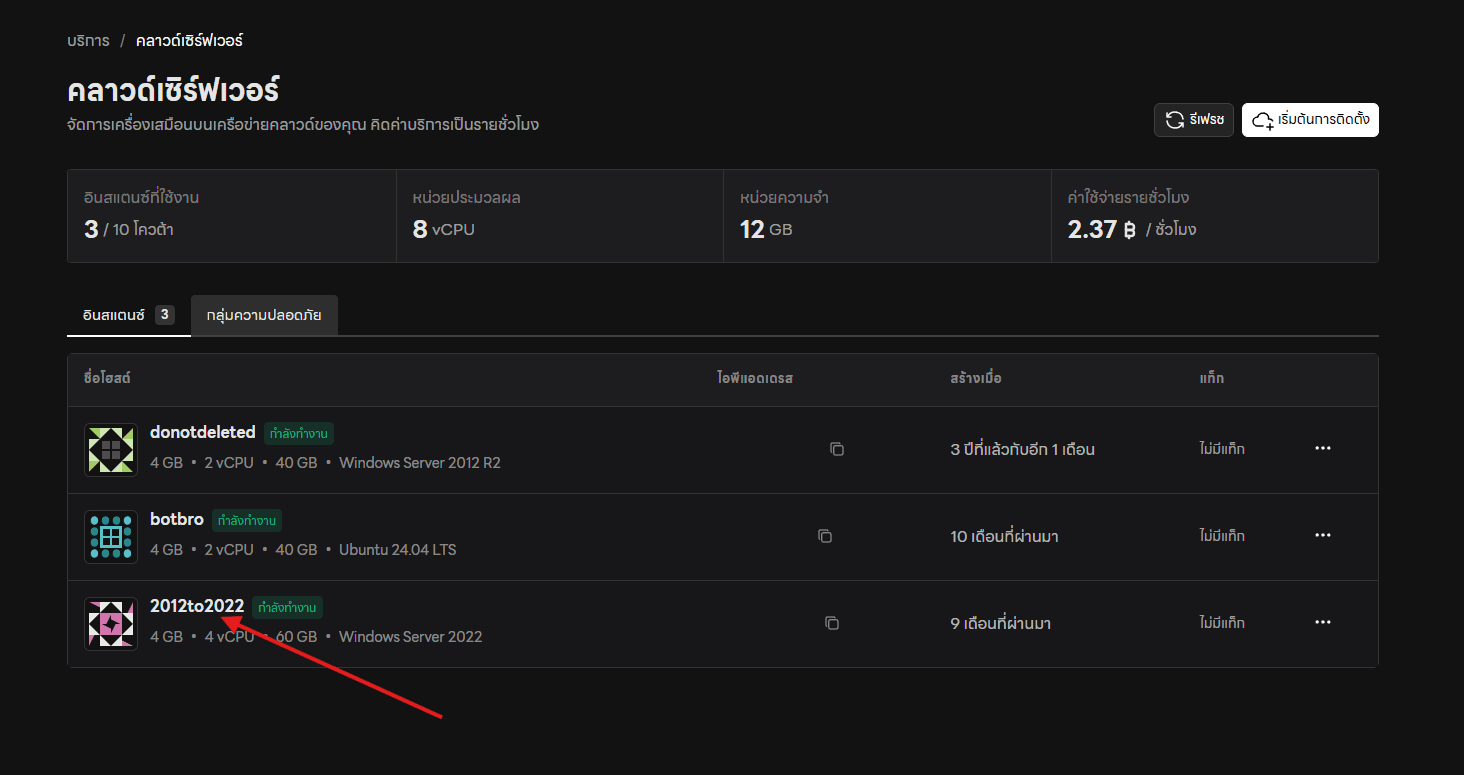
หน้านี้จะแสดงรายการเซิร์ฟเวอร์ทั้งหมดที่มีอยู่ ตัวอย่าง ให้เลือกเซิร์ฟเวอร์ที่ต้องการอัปสเปค เช่น
2012to2022 สเปคปัจจุบัน: 4 GB RAM · 4 vCPU · 60 GB · Windows Server 2022
ให้คลิกที่ชื่อเซิร์ฟเวอร์ที่ต้องการอัปสเปค
ขั้นตอนที่ 2: ไปที่หน้า “การตั้งค่า”
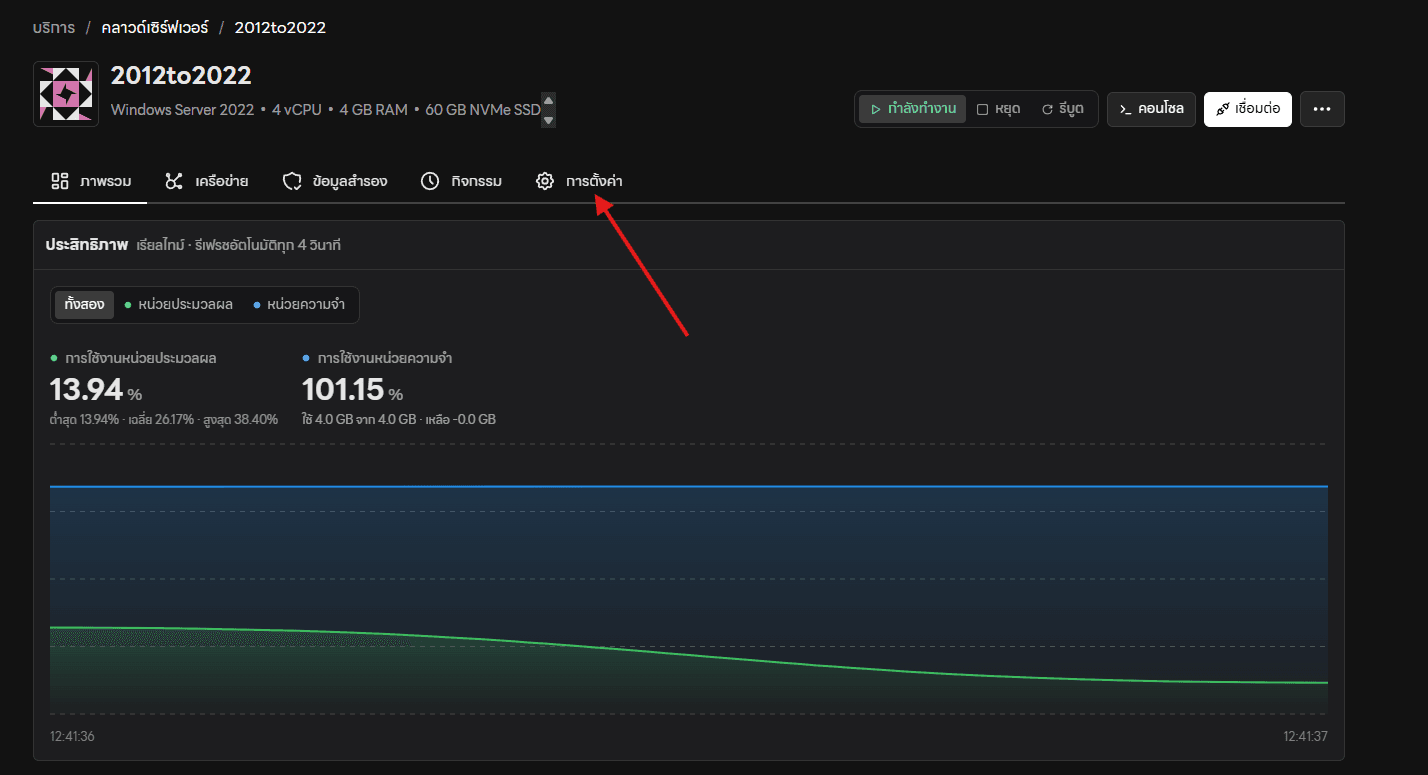
หลังจากคลิกเข้าไปที่เซิร์ฟเวอร์แล้ว ระบบจะแสดงหน้ารายละเอียดของ Cloud VPS
ด้านบนจะมีเมนูต่าง ๆ เช่น
ภาพรวม เครือข่าย ข้อมูลสำรอง กิจกรรม การตั้งค่า
ให้คลิกเมนู การตั้งค่า
เมนูนี้ใช้สำหรับจัดการค่าทั่วไปของเซิร์ฟเวอร์ รวมถึงการปรับขนาดเซิร์ฟเวอร์
ขั้นตอนที่ 3: คลิกปุ่ม “ปรับขนาด”
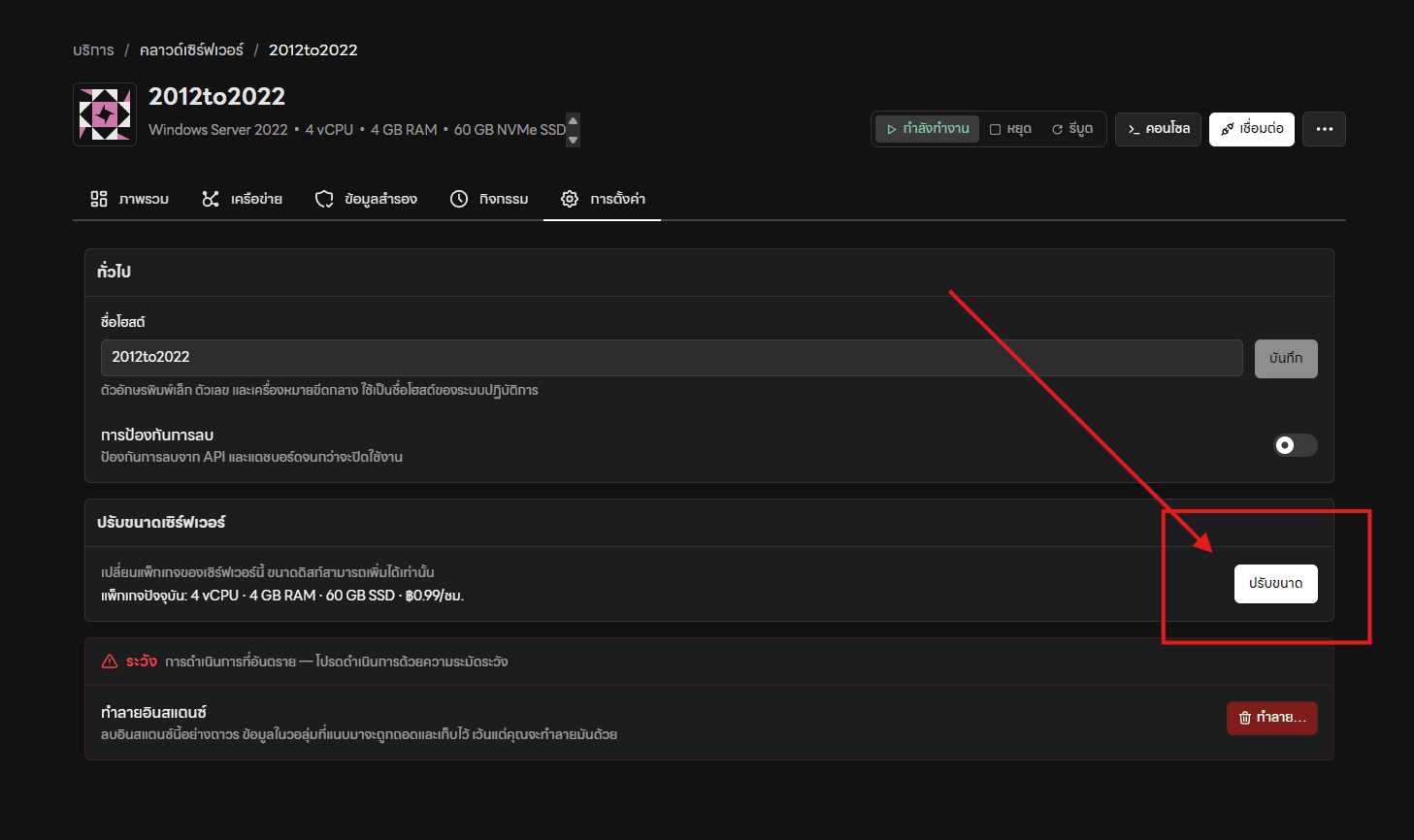
ในหน้า การตั้งค่า ให้เลื่อนมาที่หัวข้อ ปรับขนาดเซิร์ฟเวอร์
ระบบจะแสดงแพ็กเกจปัจจุบันของเซิร์ฟเวอร์ เช่น
แพ็กเกจปัจจุบัน: 4 vCPU · 4 GB RAM · 60 GB SSD
ให้คลิกปุ่ม ปรับขนาด ทางด้านขวา
หมายเหตุ: การปรับขนาดเซิร์ฟเวอร์อาจทำให้ระบบรีสตาร์ท และอาจใช้เวลาหลายนาที ควรสำรองข้อมูลก่อนดำเนินการ
ขั้นตอนที่ 4: เลือกแพ็กเกจใหม่และยืนยัน
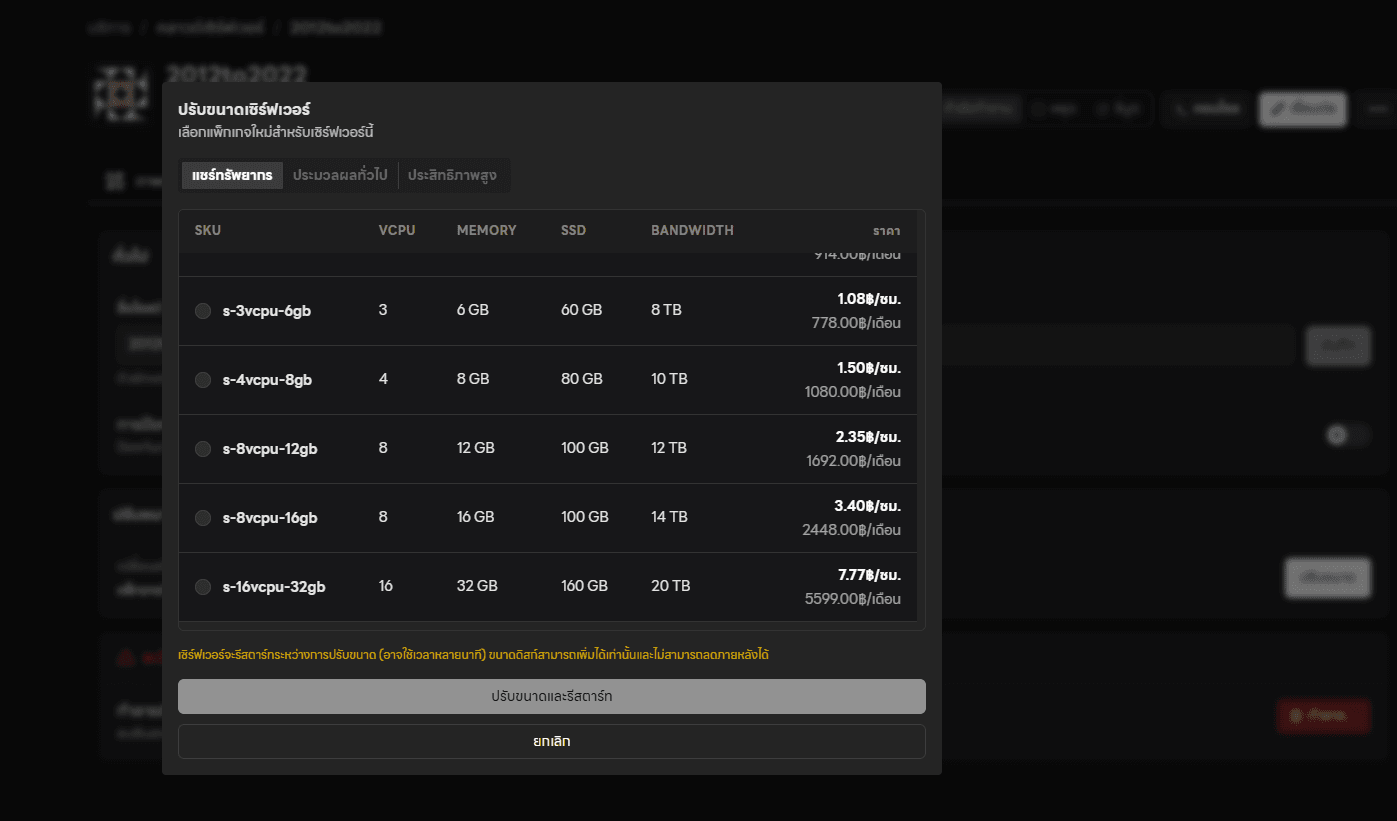
หลังจากคลิกปุ่ม ปรับขนาด จะมีหน้าต่างสำหรับเลือกแพ็กเกจใหม่ของ Cloud VPS
ระบบจะแสดงตัวเลือกแพ็กเกจ เช่น
แพ็กเกจ vCPU RAM SSD Bandwidth
- s-3vcpu-6gb 3 6 GB 60 GB 8 TB
- s-4vcpu-8gb 4 8 GB 80 GB 10 TB
- s-8vcpu-12gb 8 12 GB 100 GB 12 TB
- s-8vcpu-16gb 8 16 GB 100 GB 14 TB
- s-16vcpu-32gb 16 32 GB 160 GB 20 TB
ให้เลือกแพ็กเกจที่ต้องการอัปเกรด จากนั้นกดปุ่ม ปรับขนาดและรีสตาร์ท
เมื่อยืนยันแล้ว ระบบจะเริ่มดำเนินการปรับขนาดเซิร์ฟเวอร์ โดยอาจใช้เวลาหลายนาที ระหว่างนี้เซิร์ฟเวอร์อาจไม่สามารถใช้งานได้ชั่วคราว
ข้อควรทราบก่อนอัปสเปค Cloud VPS
ก่อนดำเนินการอัปสเปค ควรตรวจสอบสิ่งต่อไปนี้
- สำรองข้อมูลสำคัญก่อนทุกครั้ง
- ตรวจสอบว่ามีค่าใช้จ่ายรายชั่วโมงหรือรายเดือนเพิ่มขึ้น
- การเพิ่มขนาดดิสก์สามารถทำได้ แต่โดยทั่วไปไม่สามารถลดขนาดดิสก์กลับลงมาได้
- ควรอัปสเปคในช่วงเวลาที่มีผู้ใช้งานน้อย
- หลังอัปสเปคเสร็จ ควรตรวจสอบว่าเว็บไซต์หรือระบบกลับมาทำงานตามปกติ