


ทำ  LINE bot ด้วย
 Node.js บน Container Apps
สร้างบอท LINE OA ทีละขั้น ได้ HTTPS และหดเหลือ 0 ตอนไม่มีคนทัก
ทีม XVer อ่าน 12 นาที ทำตาม 45 นาที เริ่มต้น
ในหน้านี้
- สิ่งที่ต้องมี
- webhook bot คืออะไร
- สร้าง LINE Official Account และ channel
- เขียนบอท
- ทดสอบในเครื่อง
- ส่งโค้ดขึ้น
 GitHub
- Deploy บน Container Apps
- ขั้นที่ 1: แหล่งที่มา
- ขั้นที่ 2: การตั้งค่า
- ขั้นที่ 3: ตรวจสอบและดีพลอย
- ตั้ง webhook ใน LINE
- ค่าใช้จ่ายและโควตาฟรี
- แก้ปัญหาที่พบบ่อย
- แก้บอทแล้ว deploy ใหม่
- เปลี่ยนเป็น JSON API เล็ก ๆ
- ทำอะไรต่อดี
- คำถามที่พบบ่อย
คุณทำ LINE bot ของตัวเองได้ด้วยไฟล์ Node.js ไฟล์เดียวกับ Dockerfile สั้น ๆ แล้วให้ XVer Container Apps รันให้ ได้ URL แบบ HTTPS ไปใส่ในช่อง Webhook ของ LINE ไม่ต้องเช่าเครื่องเปิดทิ้งไว้ และไม่ต้องตั้ง SSL เอง
เมื่อทำจบ คุณทักบอทว่า ping แล้วบอทตอบ pong ทักว่า เวลาเปิด แล้วได้เวลาเปิดร้าน จากนั้นแก้คำตอบเป็นเรื่องของร้านคุณได้ทันที
สิ่งที่ต้องมี#
- LINE OA ที่ตอบเองได้ ตอบคำที่คุณตั้งไว้
- URL แบบ HTTPS ใช้เป็น webhook
- API ของคุณเอง ต่อยอดจากโค้ดเดิม
- บัญชี LINE สำหรับสร้าง LINE Official Account
- บัญชี GitHub และโปรแกรม git
- Node.js (เปิดแท็บใหม่) 24 ขึ้นไป ไว้ลองในเครื่อง
- บัญชี XVer ที่ my.xver.cloud
ไม่จำเป็นต้องติดตั้ง Docker ในเครื่อง เพราะ XVer build image จาก GitHub ให้
webhook bot คืออะไร#
webhook คือ URL ที่ LINE เรียกมาหาเมื่อมีคนทัก บอทอ่านข้อความแล้วเรียก API ของ LINE เพื่อตอบกลับ ระหว่างที่ไม่มีคนทัก บอทไม่มีงานทำ
- ลูกค้าทัก LINE OA เช่น พิมพ์ว่า เวลาเปิด
- LINE เรียก webhook ส่งข้อมูลพร้อมลายเซ็นมาที่ URL ของคุณ
- Container Apps เปิด instance ถ้ากำลังหดอยู่ที่ 0
- บอทตรวจลายเซ็น แล้วตอบ 200 ให้ LINE
- บอทเรียก Reply API ลูกค้าเห็นคำตอบ
Min replicas 0
ไม่มี request ก็ไม่มี instance จึงไม่มีค่า vCPU และ memory ข้อความแรกหลังช่วงเงียบต้องรอ instance เริ่มทำงานก่อน เรียกว่า cold start เหมาะกับบอทที่มีคนทักเป็นช่วง
Min replicas 1 ขึ้นไป
มี instance พร้อมตลอด ไม่ต้องรอ cold start จากการหดเหลือ 0 แต่คิดค่า vCPU และ memory ทุกวินาทีที่เปิดอยู่ เหมาะกับบอทที่ต้องตอบทันทีทุกข้อความ
สร้าง LINE Official Account และ channel#
ตอนนี้สร้าง Messaging API channel ตรงจาก LINE Developers Console ไม่ได้แล้ว ต้องเริ่มจาก LINE Official Account ก่อน (ขั้นตอนทางการ (เปิดแท็บใหม่)) ชื่อเมนูบนเว็บอาจต่างไปตามภาษาที่คุณตั้งไว้
- สร้าง LINE Official Account ลงทะเบียน Business ID แล้วกรอกแบบฟอร์มเปิดบัญชี (เปิดแท็บใหม่)
- เปิดใช้ Messaging API เข้า LINE Official Account Manager (เปิดแท็บใหม่) เลือกบัญชี ไปที่ Settings แล้วเปิดใช้ Messaging API ครั้งแรกระบบจะให้กรอกชื่อและอีเมลของนักพัฒนา
- เลือก provider คือเจ้าของบัญชี เช่น ชื่อร้าน เลือกให้ดี เพราะภายหลังเปลี่ยนไม่ได้
- เปิด LINE Developers Console เข้า developers.line.biz/console (เปิดแท็บใหม่) ด้วยบัญชีเดียวกัน เลือก provider แล้วเลือก channel ที่เพิ่งสร้าง
- หาค่าสองค่า คือ Channel secret ในแท็บ Basic settings และ Channel access token (long-lived) ในแท็บ Messaging API โดยกด Issue เพื่อออก token
Channel secret ใช้ตรวจว่า webhook มาจาก LINE จริง ส่วน access token ใช้ส่งข้อความในนามบอท token แบบ long-lived ไม่มีวันหมดอายุ และมีได้หนึ่งตัวต่อ channel (เอกสารเรื่อง token (เปิดแท็บใหม่))
เขียนบอท#
สร้างโฟลเดอร์ใหม่ชื่อ line-bot แล้วใส่ไฟล์ตามนี้
- line-bot/
- server.js
- package.json
- Dockerfile
- test.mjs
import { createHmac, timingSafeEqual } from 'node:crypto';
import { createServer } from 'node:http';

const port = Number(process.env.PORT) || 8080;
const secret = process.env.LINE_CHANNEL_SECRET;
const token = process.env.LINE_CHANNEL_ACCESS_TOKEN;

if (!secret || !token) {
  console.error('missing LINE_CHANNEL_SECRET or LINE_CHANNEL_ACCESS_TOKEN');
  process.exit(1);
}

// อ่าน body เป็น byte ดิบ ห้ามแปลงก่อนตรวจลายเซ็น
async function readBody(req) {
  const chunks = [];
  let size = 0;
  for await (const chunk of req) {
    size += chunk.length;
    if (size > 1024 * 1024) throw new Error('body too large');
    chunks.push(chunk);
  }
  return Buffer.concat(chunks);
}

function validSignature(rawBody, header) {
  if (typeof header !== 'string') return false;
  const expected = createHmac('sha256', secret).update(rawBody).digest();
  const received = Buffer.from(header, 'base64');
  return received.length === expected.length && timingSafeEqual(received, expected);
}

// แก้คำตอบของบอทที่นี่
function answer(text) {
  const t = text.trim().toLowerCase();
  if (t === 'ping') return 'pong';
  if (t === 'เวลาเปิด') return 'เปิดทุกวัน 10:00 ถึง 20:00 น.';
  return `คุณพิมพ์ว่า: ${text.slice(0, 500)}`;
}

async function handleEvent(event) {
  if (event.type !== 'message' || event.message?.type !== 'text' || !event.replyToken) return;
  const res = await fetch('https://api.line.me/v2/bot/message/reply', {
    method: 'POST',
    headers: { 'Content-Type': 'application/json', Authorization: `Bearer ${token}` },
    body: JSON.stringify({
      replyToken: event.replyToken,
      messages: [{ type: 'text', text: answer(event.message.text) }],
    }),
    signal: AbortSignal.timeout(10_000),
  });
  console.log('reply status', res.status);
  if (!res.ok) console.error(await res.text());
}

function send(res, status, data) {
  res.writeHead(status, { 'Content-Type': 'application/json; charset=utf-8' });
  res.end(JSON.stringify(data));
}

const pending = new Set();

const server = createServer(async (req, res) => {
  try {
    const { pathname } = new URL(req.url, 'http://localhost');
    if (req.method === 'GET' && pathname === '/') return send(res, 200, { ok: true });
    if (req.method !== 'POST' || pathname !== '/webhook') return send(res, 404, { error: 'not found' });

    const rawBody = await readBody(req);
    if (!validSignature(rawBody, req.headers['x-line-signature'])) {
      console.warn('rejected: bad signature');
      return send(res, 401, { error: 'bad signature' });
    }

    const { events = [] } = JSON.parse(rawBody.toString('utf8'));
    console.log('accepted events', events.length);
    send(res, 200, { ok: true }); // ตอบ LINE ก่อน แล้วค่อยส่งข้อความกลับ
    for (const event of events) {
      const job = handleEvent(event).catch(console.error).finally(() => pending.delete(job));
      pending.add(job);
    }
  } catch (err) {
    console.error(err.message);
    if (!res.headersSent) send(res, 400, { error: 'bad request' });
  }
});

server.listen(port, '0.0.0.0', () => console.log(`listening on ${port}`));

// ตอนระบบปิด instance ให้ส่งข้อความที่ค้างให้เสร็จก่อน
process.on('SIGTERM', () => {
  server.close(async () => {
    await Promise.allSettled(pending);
    process.exit(0);
  });
});
โค้ดนี้มีสามเรื่องที่ควรรู้
- ตรวจลายเซ็นก่อนอ่านข้อมูล คำนวณ HMAC-SHA256 จาก body ดิบด้วย Channel secret แล้วเทียบกับ header
x-line-signatureถ้าแปลง JSON ก่อน ตัวอักษรอาจเปลี่ยนและลายเซ็นจะไม่ตรง (เอกสารLINE (เปิดแท็บใหม่)) - เทียบแบบ timing-safe
timingSafeEqualใช้เวลาเท่ากันไม่ว่าจะผิดตรงไหน จึงเดาลายเซ็นจากเวลาตอบไม่ได้ - ตอบ 200 ก่อน LINE แนะนำให้ประมวลผล event แบบ asynchronous จึงไม่ต้องรอ Reply API
{
  "name": "line-bot",
  "version": "1.0.0",
  "private": true,
  "type": "module",
  "scripts": { "start": "node server.js" },
  "engines": { "node": ">=24" }
}FROM node:24-slim
WORKDIR /app
ENV NODE_ENV=production
COPY package.json server.js ./
USER node
EXPOSE 8080
CMD ["node", "server.js"]แอปฟังพอร์ตจากตัวแปร PORT ถ้าไม่มีก็ใช้ 8080 ซึ่งตรงกับค่าเริ่มต้นของช่อง Container port ใน XVer
ทดสอบในเครื่อง#
ไฟล์นี้สุ่ม secret ชั่วคราว เปิดบอท แล้วลองส่งทั้งลายเซ็นจริงและปลอม จึงไม่ต้องใช้ค่าจาก LINE ใช้ได้ทั้ง  Windows,
 macOS และ
 Linux
import { spawn } from 'node:child_process';
import { createHmac, randomBytes } from 'node:crypto';

const secret = randomBytes(16).toString('hex');
const app = spawn(process.execPath, ['server.js'], {
  env: { ...process.env, PORT: '8090', LINE_CHANNEL_SECRET: secret, LINE_CHANNEL_ACCESS_TOKEN: 'local-test' },
  stdio: ['ignore', 'pipe', 'inherit'],
});
await new Promise((resolve, reject) => {
  app.stdout.once('data', resolve);
  app.once('exit', () => reject(new Error('server.js หยุดทำงาน')));
});

const body = JSON.stringify({ destination: 'test', events: [] });
const good = createHmac('sha256', secret).update(body).digest('base64');

async function check(name, want, payload, signature) {
  const headers = signature ? { 'x-line-signature': signature } : {};
  const res = await fetch('http://127.0.0.1:8090/webhook', { method: 'POST', headers, body: payload });
  console.log(res.status === want ? 'PASS' : 'FAIL', res.status, name);
}

await check('ลายเซ็นถูก', 200, body, good);
await check('ลายเซ็นผิด', 401, body, 'wrong');
await check('ไม่มีลายเซ็น', 401, body);
await check('เนื้อหาถูกแก้', 401, body + ' ', good);
app.kill();node test.mjsผลที่ต้องได้ ระหว่างนั้นจะมีบรรทัด rejected: bad signature ปนมา ซึ่งถูกต้อง
PASS 200 ลายเซ็นถูก
PASS 401 ลายเซ็นผิด
PASS 401 ไม่มีลายเซ็น
PASS 401 เนื้อหาถูกแก้ส่งโค้ดขึ้น GitHub#
สร้าง repository เปล่าชื่อ line-bot บน GitHub จะตั้งเป็น Private ก็ได้ แล้วใส่ชื่อของคุณในช่องนี้ ส่วน SERVICE_URL กลับมาใส่หลัง deploy
ใส่ค่าของคุณ แล้วคำสั่งในหน้านี้จะเปลี่ยนตาม
git init -b main
git add server.js package.json Dockerfile test.mjs
git commit -m "LINE bot"
git remote add origin https://github.com/GITHUB_USER/line-bot.git
git push -u origin main
สำเร็จแล้วจะเห็นทั้งสี่ไฟล์ในหน้า repository
Deploy บน Container Apps#
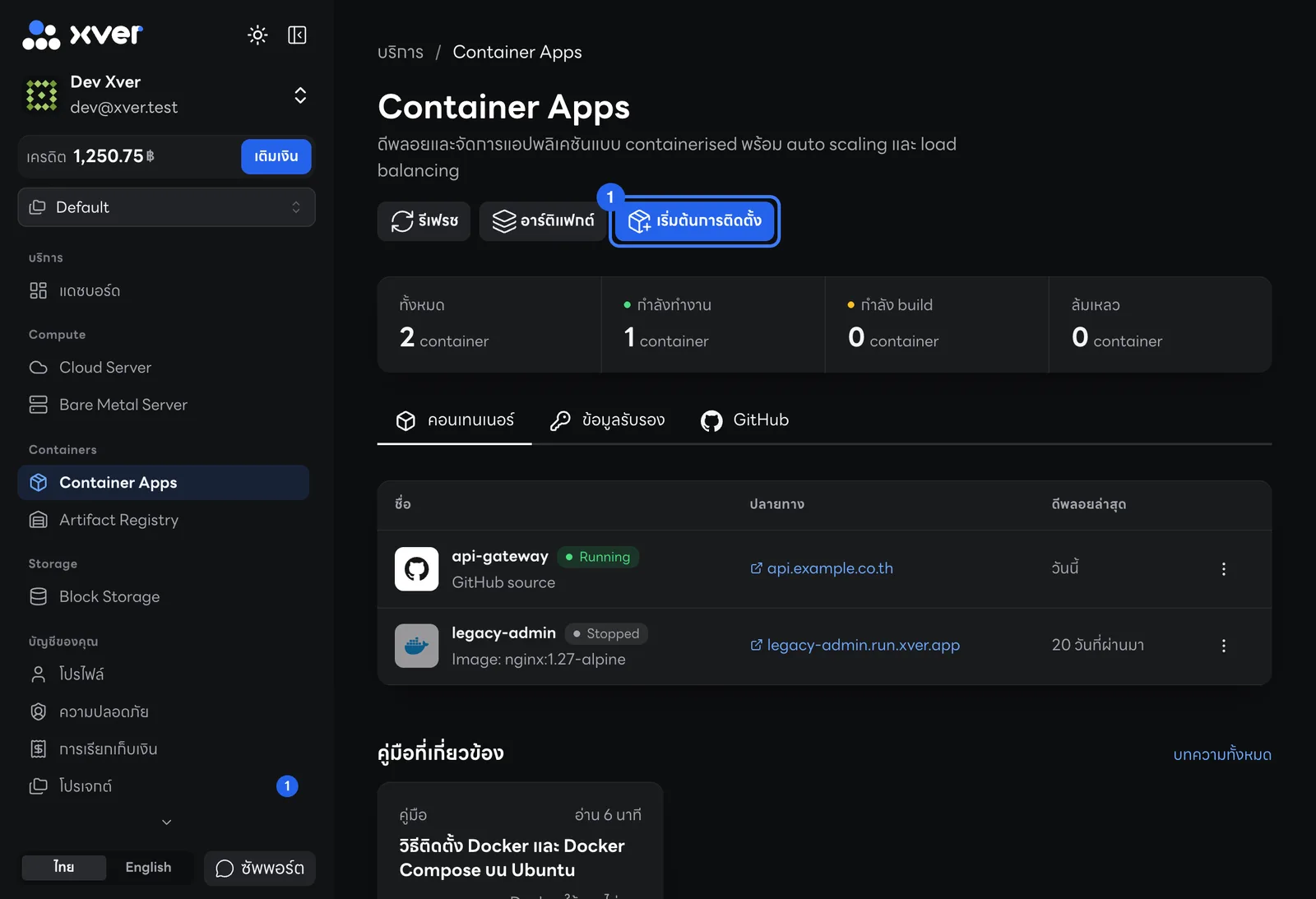
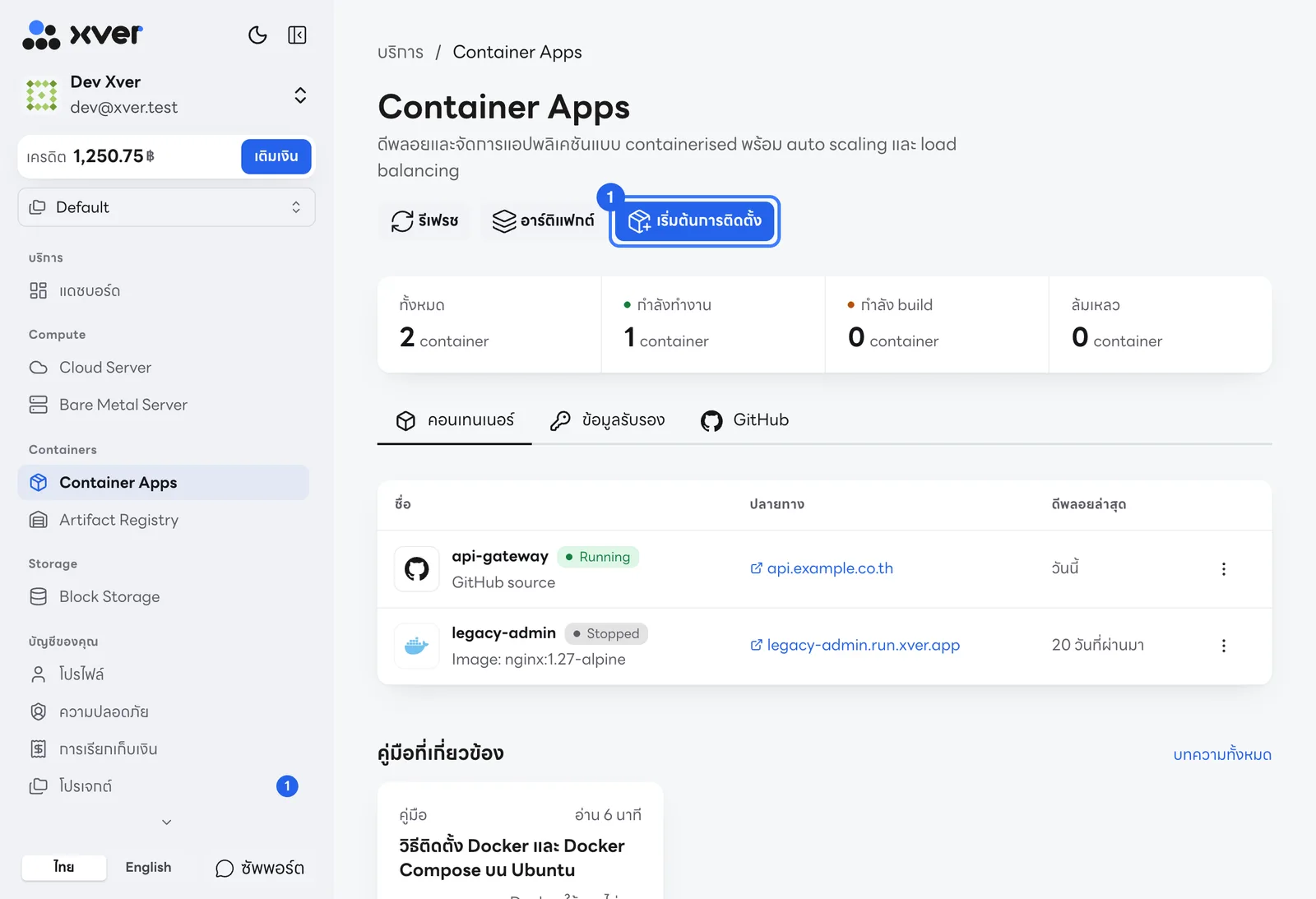
เข้า my.xver.cloud ไปที่ Container Apps ถ้าใช้ครั้งแรกให้กด เปิดใช้งาน Container Apps แล้วกด เริ่มต้นการติดตั้ง หน้าจอมีสามขั้น คือ แหล่งที่มา, การตั้งค่า และ ตรวจสอบและดีพลอย
ขั้นที่ 1: แหล่งที่มา#
ตั้ง ชื่อ service เช่น my-line-bot เลือก รูปแบบการเรียกเก็บเงิน เป็น Request-based แล้วเลือกแหล่งที่มา รูปแบบนี้เปลี่ยนทีหลังไม่ได้ ต้องสร้าง container ใหม่
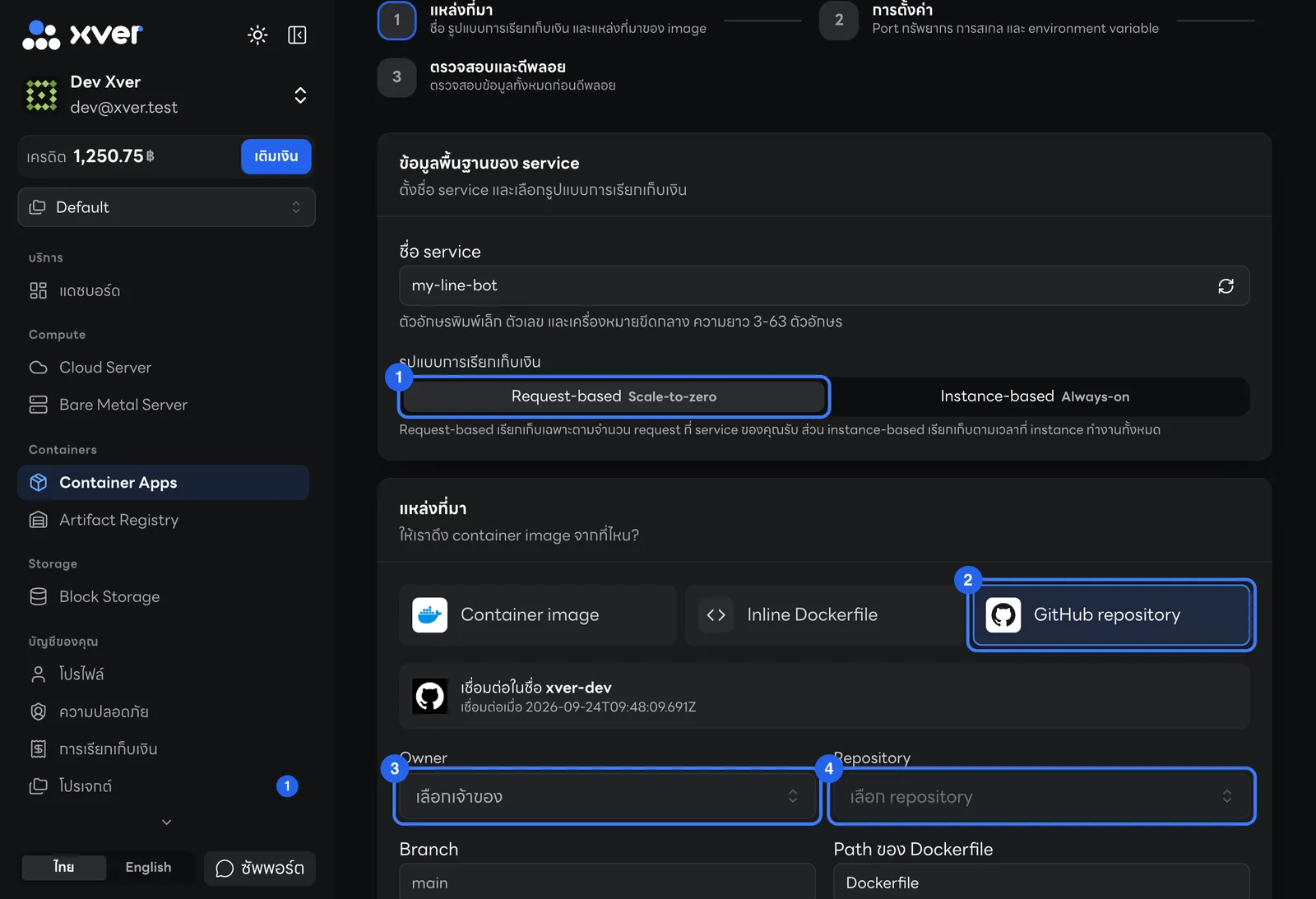
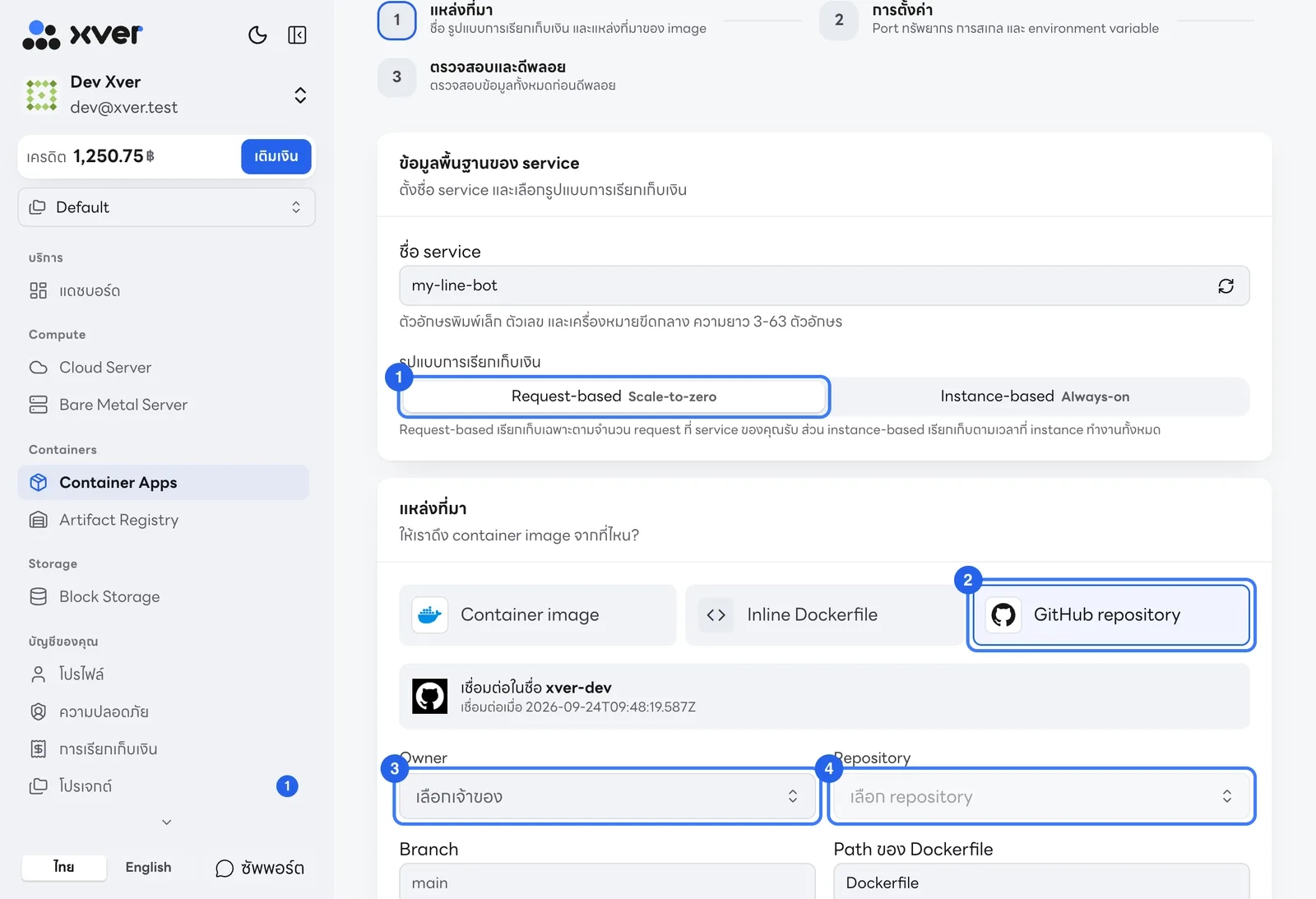 GitHub repository, 3 เลือก Owner, 4 เลือก Repository
GitHub repository
- เลือก GitHub repository แล้วกด เชื่อมต่อ GitHub อนุญาต GitHub App ให้เห็น repo
line-bot - เลือก Owner และ Repository ใส่ Branch เป็น
main - Path ของ Dockerfile คือ
Dockerfileกด พรีวิว Dockerfile เพื่อดูว่าอ่านไฟล์ได้
ใช้วิธีนี้ได้เมื่อคุณเป็นเจ้าของโปรเจกต์ใน XVer
Container image
ถ้ามี image บน Docker Hub หรือ GHCR ให้เลือก Container image แล้วใส่ชื่อ image กับ Image tag ถ้าเป็น image ส่วนตัว ให้เพิ่ม Registry credential ก่อน
build เองในเครื่องแบบนี้ ต้องระบุ linux/amd64 โดยเฉพาะบน Mac ชิป Apple Silicon และต้อง docker login ghcr.io ไว้ก่อน ชื่อผู้ใช้ใน image ต้องเป็นตัวพิมพ์เล็ก
docker build --platform linux/amd64 -t ghcr.io/GITHUB_USER/line-bot:1.0.0 .
docker push ghcr.io/GITHUB_USER/line-bot:1.0.0
สำเร็จแล้วบรรทัดท้ายแสดง digest: sha256:...
ขั้นที่ 2: การตั้งค่า#
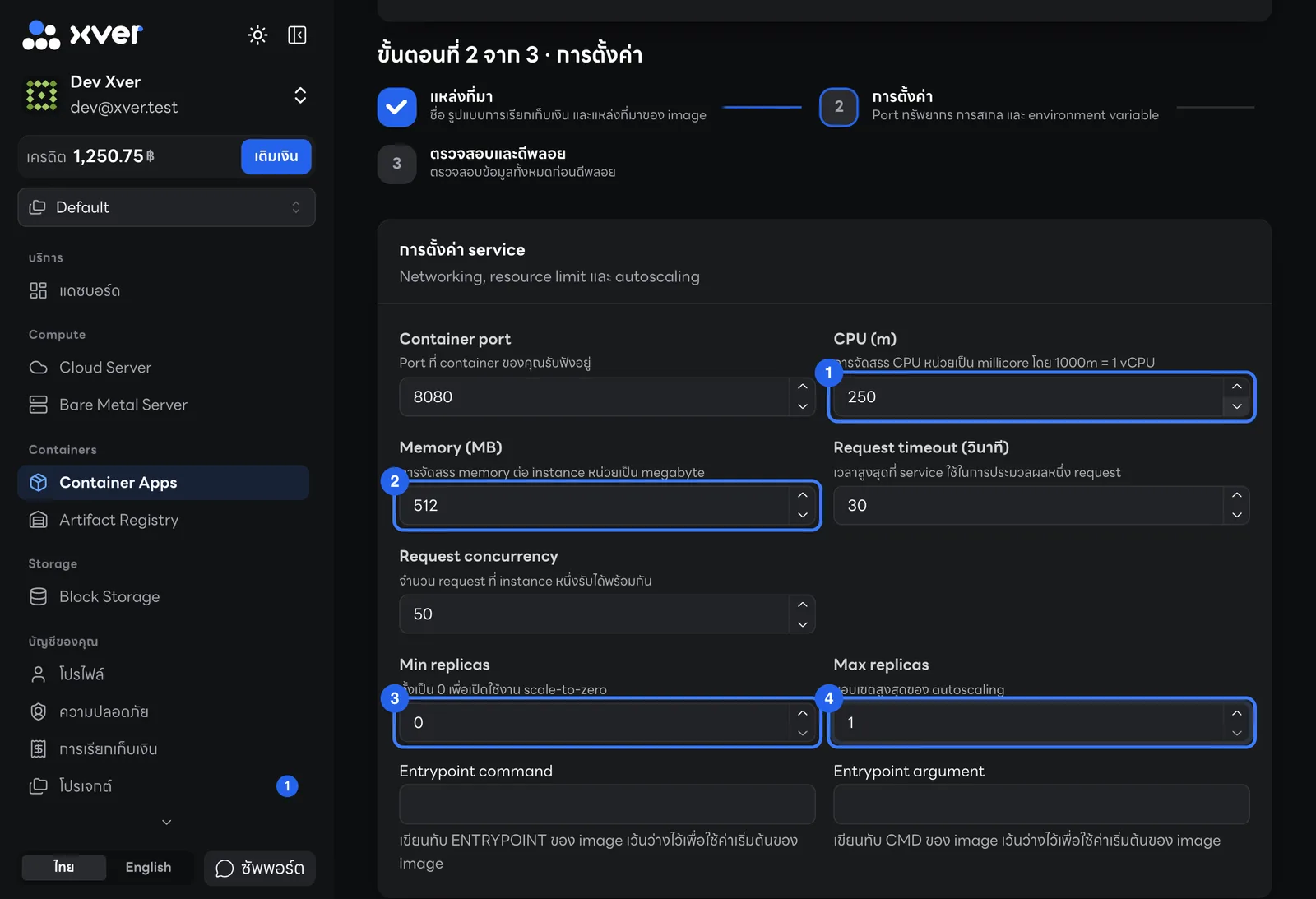
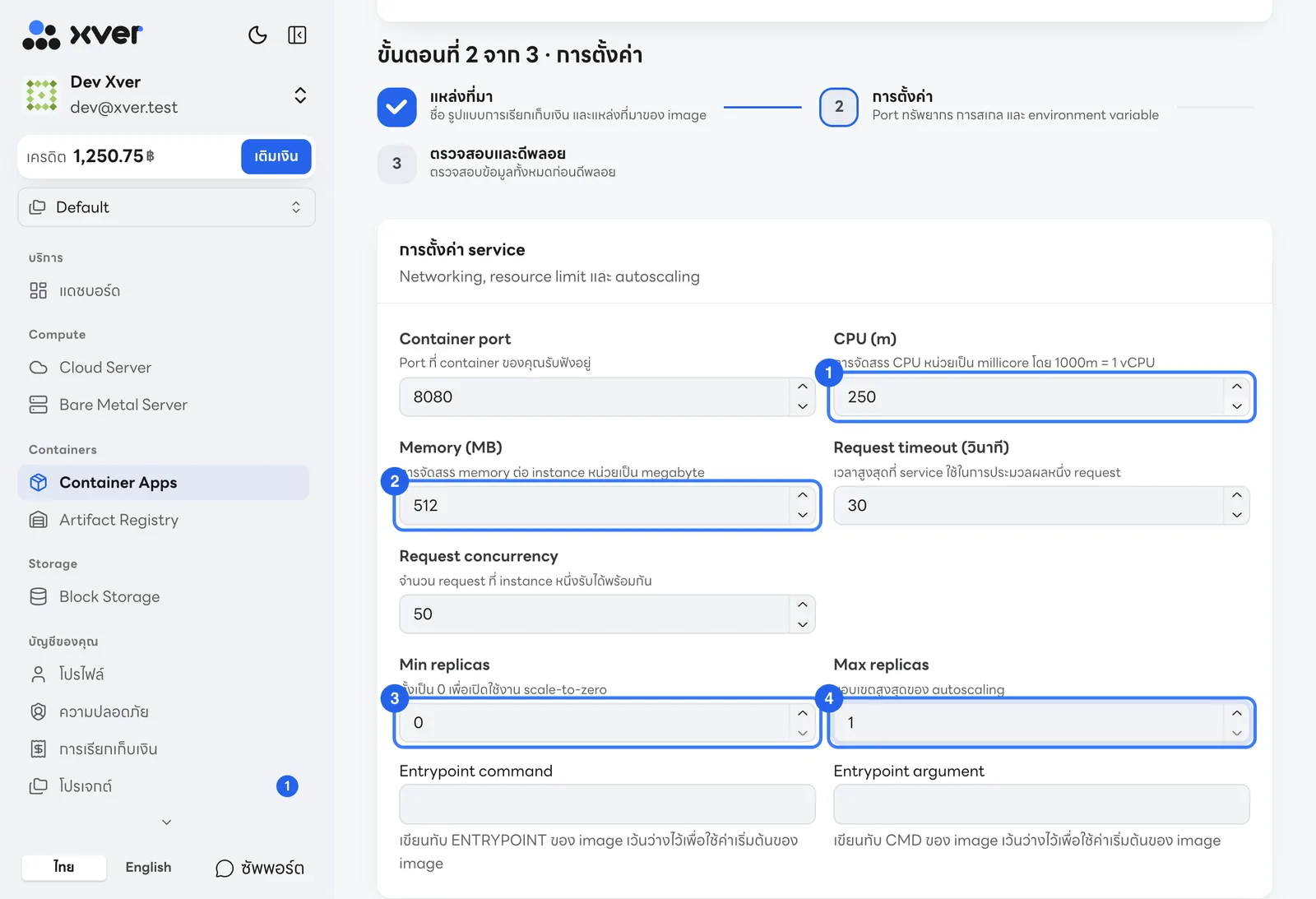
| ช่อง | ค่า | หมายเหตุ |
|---|---|---|
| Container port | 8080 | ตรงกับแอป |
| CPU (m) | 250 | เท่ากับ 0.25 vCPU ค่าเริ่มต้นคือ 1000 ให้แก้ |
| Memory (MB) | 512 | 0.5 GiB |
| Request timeout (วินาที) | 30 | บอทนี้ตอบเร็ว ไม่ต้องรอนาน |
| Request concurrency | 50 | ค่าเริ่มต้น |
| Min replicas | 0 | หดเหลือ 0 ได้ |
| Max replicas | 1 | คุมงบตอนเริ่ม เพิ่มได้ภายหลัง |
ที่ส่วน Environment variable กด เพิ่ม variable สองครั้ง
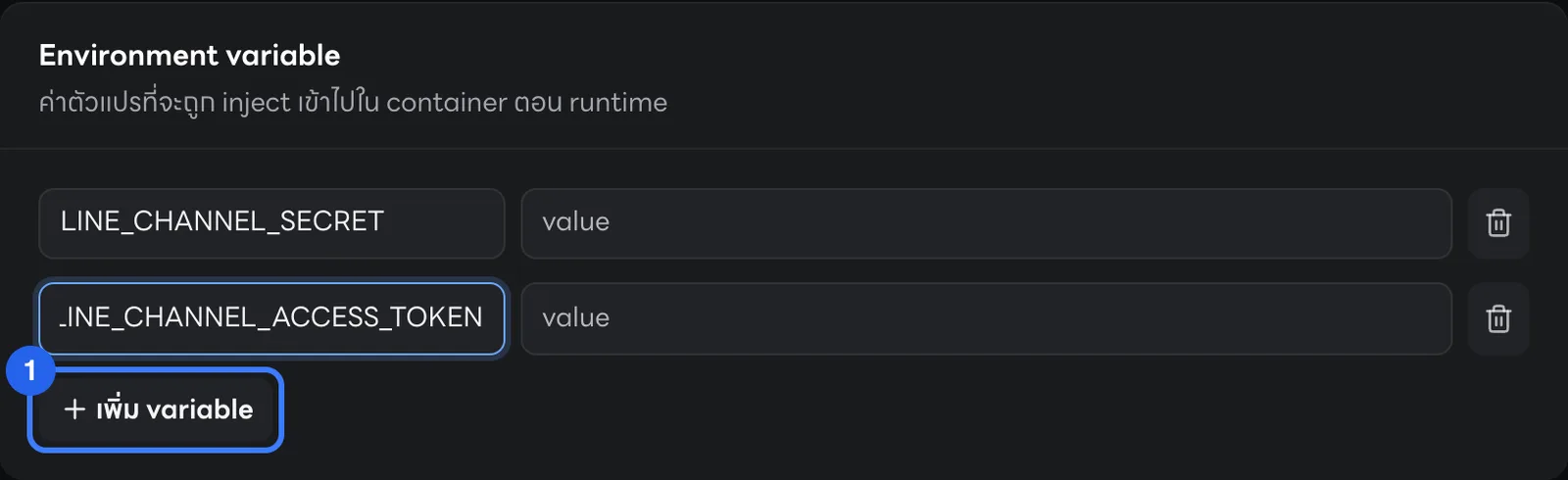
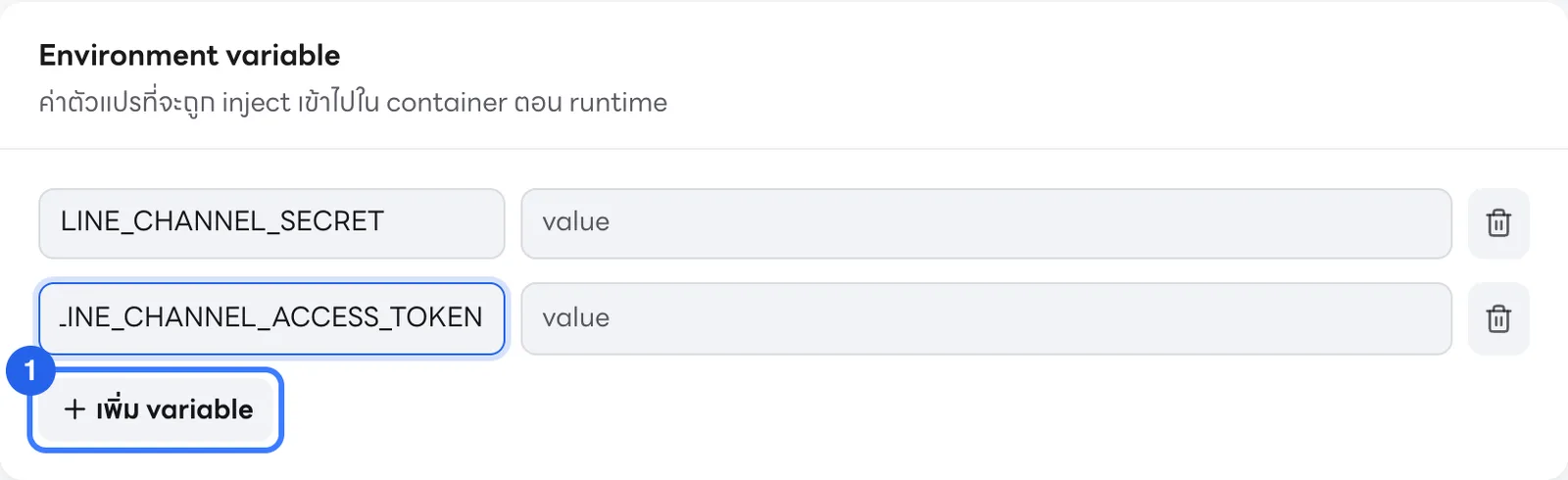
| NAME | value |
|---|---|
LINE_CHANNEL_SECRET |
วาง Channel secret จาก LINE |
LINE_CHANNEL_ACCESS_TOKEN |
วาง Channel access token จาก LINE |
ไม่ต้องเพิ่ม PORT และอย่าใส่เครื่องหมายคำพูดหรือเว้นวรรคครอบค่า
ขั้นที่ 3: ตรวจสอบและดีพลอย#
ตรวจ CPU, Memory และ Replicas ในแผงสรุป ยอมรับข้อตกลง แล้วกด ดีพลอยคอนเทนเนอร์ รอจนสถานะพร้อมใช้งาน ดูความคืบหน้าของ build ได้ที่แท็บ ประวัติ
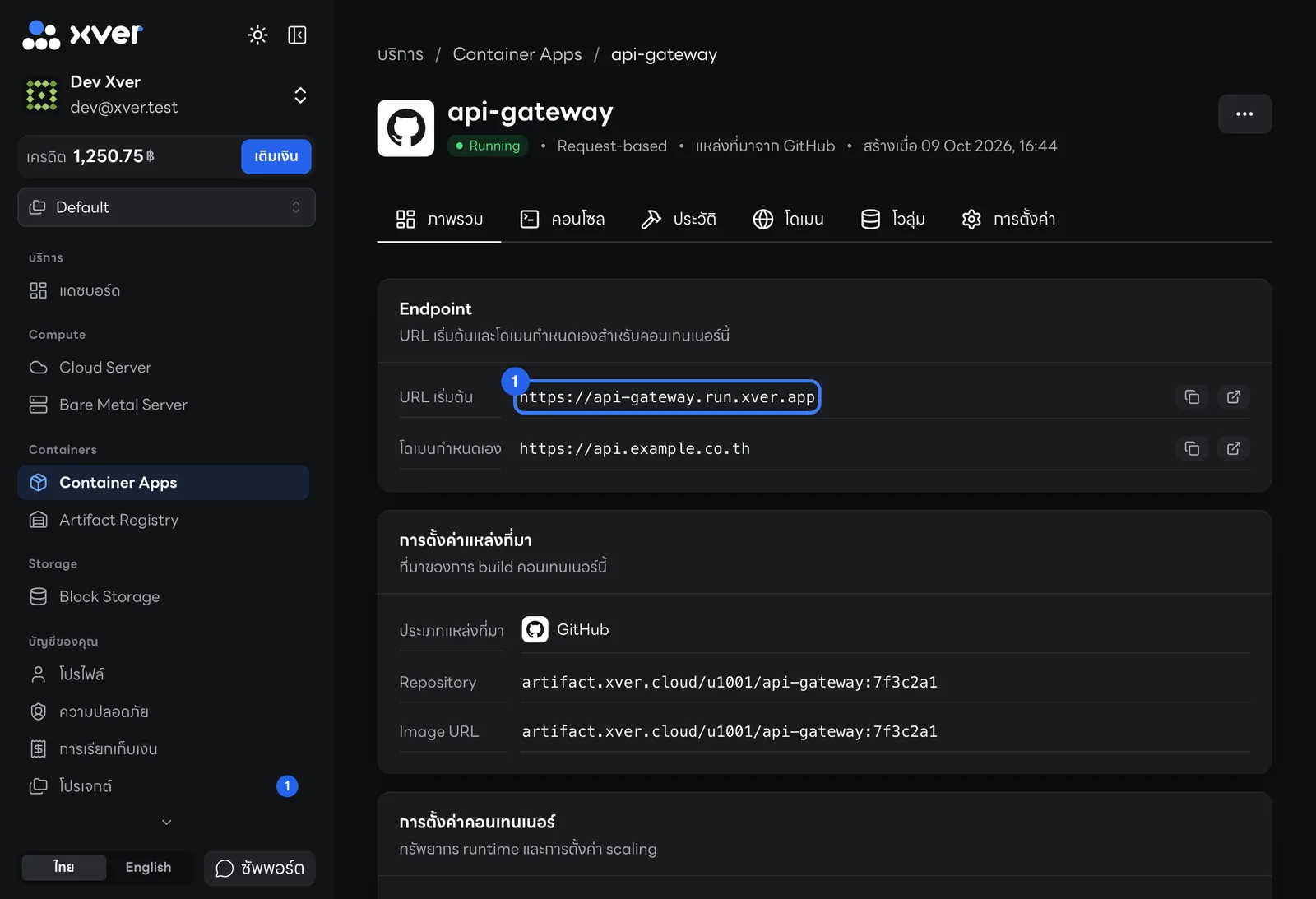
ที่แท็บ ภาพรวม คัดลอก URL เริ่มต้น ซึ่งลงท้ายด้วย .run.xver.app และมี HTTPS แล้ว นำโฮสต์ไปใส่ในช่อง SERVICE_URL ด้านบน
ลองเรียกดู
curl -i https://SERVICE_URL/ต้องได้ 200 และ {"ok":true} ลองส่งลายเซ็นปลอมด้วย ต้องได้ 401
curl -i -X POST https://SERVICE_URL/webhook -H 'x-line-signature: wrong' -d '{"events":[]}'ตั้ง webhook ใน LINE#
URL ที่ใช้มี /webhook ต่อท้าย
https://SERVICE_URL/webhook- ใส่ URL ใน LINE Developers Console เปิดแท็บ Messaging API ที่ Webhook URL กด Edit วาง URL แล้วกด Update
- กด Verify ต้องเห็น Success ถ้าครั้งแรกหมดเวลาเพราะ cold start ให้กดซ้ำ
- เปิด Use webhook
- ปิดข้อความอัตโนมัติ ที่แท็บเดียวกัน กด Edit ข้าง Auto-reply messages แล้วตั้งเป็น Disabled ใน LINE Official Account Manager ถ้าไม่ปิด ลูกค้าอาจได้สองคำตอบ ส่วน Greeting messages เลือกปิดหรือใช้ต่อก็ได้
- เพิ่มเพื่อนแล้วลองทัก สแกน QR code ในแท็บ Messaging API แล้วพิมพ์
pingต้องได้pong
ปล่อยทิ้งไว้จนหดเหลือ 0 แล้วทักอีกครั้ง คุณจะเห็น cold start จริงของบอทตัวเอง ก่อนให้ลูกค้าใช้
ค่าใช้จ่ายและโควตาฟรี#
container แต่ละตัวมีโควตาฟรีต่อเดือน 180,000 vCPU-วินาที, 360,000 GiB-วินาที และ 1,000,000 HTTP request เริ่มใหม่ทุกวันที่ 1 ของเดือน ตัวเลขนี้ดึงจากระบบคิดเงิน
ตัวอย่างการตั้งค่า: 1 instance ขนาด 0.25 vCPU, 0.5 GiB ทำงานรวม 150 ชั่วโมงต่อเดือน รับ 300,000 request
| รายการ | วิธีคิด | ใช้ | โควตาฟรี |
|---|---|---|---|
| vCPU | 0.25 × 150 × 3,600 | 135,000 vCPU-วินาที | 180,000 |
| Memory | 0.5 × 150 × 3,600 | 270,000 GiB-วินาที | 360,000 |
| Request | ตามจำนวนที่เข้า | 300,000 | 1,000,000 |
ค่า vCPU, memory และ request ที่ขนาดนี้ รวมเป็น ฿0 เพดานฟรีหาได้จากโควตา vCPU-วินาที ÷ 0.25 ÷ 3,600 และโควตา GiB-วินาที ÷ 0.5 ÷ 3,600 แล้วใช้ค่าที่น้อยกว่า
| กรณี | ผลกับค่าใช้จ่าย |
|---|---|
| เปิดสอง instance พร้อมกันหนึ่งชั่วโมง | นับเป็นสองชั่วโมง |
| instance เปิดรอก่อนหด | อาจนับด้วย บอทที่มีคนทักกระจายทั้งวันจึงใช้ชั่วโมงมากกว่าเวลาประมวลผล |
| ใช้เกินโควตา | จ่ายเฉพาะส่วนที่เกินของแต่ละรายการ หักจากเครดิต |
| Min replicas 1 ตลอด 30 วัน (720 ชม.) | ใช้ 648,000 vCPU-วินาที และ 1,296,000 GiB-วินาที รวมแล้ว ฿187.20 |
| Block Storage และค่าเครือข่ายขาออก | ไม่รวมในตัวอย่างนี้ Block Storage ไม่มีโควตาฟรี |
เมื่อใช้จริง ดูการ์ด โควต้าฟรี และ ค่าใช้จ่าย ในหน้า container และดูแลให้เครดิตไม่หมด เพราะ container จะถูกลบเมื่อเครดิตหมดและพ้นช่วงผ่อนผัน 24 ชั่วโมง
แก้ปัญหาที่พบบ่อย#
แท็บ คอนโซล แสดงบันทึกเฉพาะตอนที่ container ทำงาน ให้ทักบอทหนึ่งครั้งเพื่อปลุก แล้วกด เริ่ม
| อาการ | สาเหตุ | ทางแก้ |
|---|---|---|
| Build ล้มเหลว | ไม่พบ Dockerfile หรือ branch ผิด | ดูแท็บประวัติ ตรวจ Branch และ Path ของ Dockerfile |
Deploy ไม่สำเร็จ พบ missing LINE_... |
ไม่มี environment variable | แท็บการตั้งค่า เพิ่มให้ครบแล้วกด บันทึกการเปลี่ยนแปลง |
| Deploy ไม่สำเร็จแต่แอปเริ่มแล้ว | พอร์ตไม่ตรง | ตั้ง Container port เป็น 8080 |
exec format error |
image ไม่ใช่ linux/amd64 | build ใหม่ด้วย --platform linux/amd64 |
| Verify ได้ 401 | Channel secret ผิดหรือเป็นของ channel อื่น | คัดลอกใหม่จาก Basic settings |
| Verify ได้ 404 | ลืม /webhook |
แก้ Webhook URL |
| Verify หมดเวลา | cold start หรือ service ล่ม | กดซ้ำ ถ้ายังไม่ได้ให้ดูสถานะ |
| Verify ผ่านแต่บอทเงียบ | ยังไม่เปิด Use webhook | เปิดแล้วทักใหม่ |
บันทึกมี reply status 401 |
access token ผิดหรือถูกยกเลิก | ใส่ token ใหม่แล้วบันทึก |
บันทึกมี reply status 400 |
reply token หมดเวลาหรือถูกใช้แล้ว | ทักใหม่ และดูข้อความ error ในบรรทัดถัดไป |
| ได้สองคำตอบ | Auto-reply ยังเปิด | ปิดใน LINE Official Account Manager |
แก้บอทแล้ว deploy ใหม่#
แก้ฟังก์ชัน answer ทดสอบ แล้ว push จากนั้นเปิดหน้า container กด Build ใหม่ เวอร์ชันใหม่ต้องผ่าน health check ก่อนจึงรับ request
node test.mjs
git commit -am "แก้คำตอบ"
git push
เมื่อรายการล่าสุดในแท็บ ประวัติ สำเร็จ ให้ทักบอทเพื่อดูคำตอบใหม่
ถ้าใช้ image ให้ push tag ใหม่ แล้วแก้แหล่งที่มา หรือเปิด อัปเดตอัตโนมัติเมื่อ tag เปลี่ยน ไว้ตั้งแต่ตอนสร้าง
เปลี่ยนเป็น JSON API เล็ก ๆ#
โครงเดียวกันใช้ทำ API ให้เว็บหรือแอปได้ เพิ่มโค้ดนี้ก่อนบรรทัดที่ตอบ not found
if (req.method === 'GET' && pathname === '/api/hours') {
  return send(res, 200, { open: '10:00', close: '20:00', timezone: 'Asia/Bangkok' });
}
push แล้วกด Build ใหม่ จากนั้นเรียก
curl https://SERVICE_URL/api/hoursจะได้ {"open":"10:00","close":"20:00","timezone":"Asia/Bangkok"}
ถ้าเป็น API อย่างเดียว ให้ลบส่วน webhook และการตรวจตัวแปร LINE ออก API ที่แก้ข้อมูลหรือเปิดข้อมูลส่วนตัวต้องตรวจสิทธิ์ผู้เรียกก่อนเสมอ ตัวอย่างนี้เปิดให้ทุกคนอ่านได้
ทำอะไรต่อดี#
| อยากได้ | ทำแบบนี้ | ต้องรู้ |
|---|---|---|
| เก็บไฟล์ | เพิ่มที่แท็บ โวลุ่ม | container จะเหลือ instance เดียว ใช้ scale-to-zero ไม่ได้ และมีค่าใช้จ่ายตลอด |
| เก็บข้อมูลลูกค้า | ใช้ฐานข้อมูลบน VPS เลือกขนาด และตั้งค่าความปลอดภัย | บอทยังหดเหลือ 0 ได้ ควรเข้ารหัสการเชื่อมต่อ |
| ต่อระบบอัตโนมัติ | ส่งงานไปยัง  n8n บน VPS |
n8n ต้องมีเครื่องเปิดอยู่ |
| กันข้อความตกหล่น | เปิด Webhook redelivery ใน LINE |
event อาจมาซ้ำ ให้เก็บ webhookEventId และข้ามตัวที่ทำแล้ว |
| ใช้โดเมนของร้าน | เพิ่มที่แท็บ โดเมน | ต้องตั้ง DNS ตามที่หน้าจอบอก |
ยังลังเลว่างานไหนควรใช้แบบใด อ่านContainer กับ VM ต่างกันอย่างไร และวิธีคิดเงินรายชั่วโมง
คำถามที่พบบ่อย#
ทำ LINE bot ฟรีได้จริงไหม
ได้เมื่อใช้ไม่เกินโควตาฟรีของ container ต่อเดือน ตัวอย่าง 0.25 vCPU, 0.5 GiB, 150 ชั่วโมง และ 300,000 request อยู่ในโควตา ถ้าเกินก็มีค่าใช้จ่าย และ LINE มีโควตาข้อความแยก
ทำไมข้อความแรกตอบช้า
service หดเหลือ 0 จึงต้องเปิด instance ก่อน ถ้าต้องการให้พร้อมตลอด ตั้ง Min replicas เป็น 1 ซึ่งคิดค่า vCPU และ memory ตลอดเวลาที่เปิด
ใช้  Python หรือ Go แทน Node.js ได้ไหม
ได้ image ต้องเป็น linux/amd64 และฟัง HTTP ที่ Container port
จำเป็นต้องตรวจ x-line-signature ไหม
จำเป็น URL ของ webhook เปิดให้ใครเรียกก็ได้ ลายเซ็นคือสิ่งที่ยืนยันว่าข้อมูลมาจาก LINE และไม่ถูกแก้ LINE ไม่เปิดเผย IP ที่ใช้ส่ง จึงใช้การจำกัด IP แทนไม่ได้
ใช้บอทกับ LINE OA เดิมของร้านได้ไหม
ได้ เปิดใช้ Messaging API กับบัญชีเดิมใน LINE Official Account Manager แล้วปิดข้อความอัตโนมัติที่จะตอบซ้ำกับบอท
เริ่มจากบอทที่ตอบคำถามซ้ำ ๆ ของร้านแค่สามข้อก่อน แล้วค่อยเพิ่มทีละเรื่อง
