

ทำเว็บธุรกิจ  WordPress ด้วยตัวเอง ตั้งแต่ศูนย์จนออนไลน์
จากไม่เคยเปิดเซิร์ฟเวอร์ สู่เว็บร้านที่มีโดเมนและ HTTPS ทีละขั้น
ทีม XVer อ่าน 10 นาที ทำตาม 60 นาที เริ่มต้น
ในหน้านี้
- ค่าใช้จ่ายของเว็บธุรกิจ
- Web Hosting หรือ Cloud Server
- ภาพรวมของระบบ
- 1. สมัครและเติมเครดิต
- 2. สร้างเซิร์ฟเวอร์
- 3. เปิดพอร์ตให้เว็บ
- 4. ชี้โดเมนมาที่เครื่อง
- 5. เข้าเครื่องด้วย SSH
- 6. ติดตั้ง
 Docker
- 7. ติดตั้ง WordPress และ HTTPS
- 8. เข้า WordPress ครั้งแรก
- 9. ใส่ธีมและหน้าที่ธุรกิจต้องมี
- 10. ทำเว็บให้เร็วและปลอดภัย
- 11. สำรองทั้งเครื่องจากคอนโซล
- 12. สำรองและกู้คืนเฉพาะเว็บ
- 13. อัปเดตเว็บ
- 14. เพิ่มแพ็กเกจเมื่อเว็บโต
- เจอปัญหานี้ ให้ทำแบบนี้
- คำถามที่พบบ่อย
- เริ่มจากเครื่องแรก
คุณทำเว็บธุรกิจ WordPress เองได้ แม้ไม่เคยเปิดเซิร์ฟเวอร์ คู่มือนี้พาทำทีละขั้นบน Cloud Server จนลูกค้าเปิดเว็บจากโดเมนของคุณได้ คำสั่งส่วนใหญ่แค่คัดลอกแล้ววาง
ค่าใช้จ่ายของเว็บธุรกิจ#
แพ็กเกจที่ใช้คือ s-2vcpu-4gb แบบ Shared มี 2 vCPU, RAM 4 GB, ดิสก์ NVMe 40 GB, แบนด์วิดท์ 4 TB ต่อเดือน เพียงพอให้ WordPress กับฐานข้อมูลอยู่เครื่องเดียวกัน
ลองก่อนได้หนึ่งวัน ตารางนี้เทียบการเปิด 24 ชั่วโมงกับทั้งเดือน
| รายการ | จ่ายให้ใคร | ต้องมีไหม |
|---|---|---|
| Cloud Server | XVer | ต้องมี |
| โดเมน | ผู้ให้บริการจดโดเมน | ต้องมี |
| ใบรับรอง HTTPS | ไม่มีค่าใช้จ่าย  Caddy ขอให้ |
ต้องมี |
| WordPress และธีมฟรี |
ไม่มีค่าใช้จ่าย | ต้องมี |
| ข้อมูลสำรองในคอนโซล | XVer คิดตาม GB | แนะนำ |
| ธีมหรือปลั๊กอินเสียเงิน | ผู้พัฒนา | เมื่อจำเป็น |
อยากบวกดิสก์หรือข้อมูลสำรอง ใช้เครื่องคำนวณราคา
Web Hosting หรือ Cloud Server#
Web Hosting
- ติดตั้ง WordPress จากแผงควบคุม
- ผู้ให้บริการอัปเดตระบบให้
- มักมีอีเมลตามโดเมน
- ทรัพยากรและการตั้งค่าถูกจำกัด
Cloud Server
- มีเครื่องและ IP ของตัวเอง
- เลือกโปรแกรมและค่าต่างๆ ได้เอง
- เพิ่มแพ็กเกจได้เมื่อเว็บโต
- คุณอัปเดตและสำรองข้อมูลเอง
ถ้าไม่อยากแตะคำสั่งเลย Web Hosting เหมาะกว่า ดูตารางเทียบแบบละเอียด ถ้าอยากตั้ง  Nginx และ
 PHP เอง ใช้คู่มือ WordPress บน Ubuntu ด้วย Nginxแทนบทความนี้
Cloud Server ของ XVer อยู่ในศูนย์ข้อมูลกรุงเทพฯ ทุกเครื่องมี HA ถ้าโฮสต์เสีย ระบบเปิดเครื่องใหม่บนโฮสต์อื่นด้วย IP เดิม ระหว่างนั้นเว็บจะหยุดชั่วครู่ และ HA ไม่ได้แทนการสำรองข้อมูล
ภาพรวมของระบบ#
- ลูกค้า เปิดโดเมนด้วย HTTPS
- Caddy รับคำขอ ขอและต่ออายุใบรับรอง
- WordPress สร้างหน้าเว็บ
 MariaDB เก็บข้อความ ผู้ใช้ และคำสั่งซื้อ
กรอกค่าของคุณตรงนี้ก่อน คำสั่งทั้งหน้าจะเปลี่ยนตาม โดเมนให้ใส่แบบไม่มี https:// และไม่มี www ส่วน IP กับชื่อผู้ใช้กลับมากรอกหลังสร้างเครื่อง
ใส่ค่าของคุณ แล้วคำสั่งในหน้านี้จะเปลี่ยนตาม
1. สมัครและเติมเครดิต#
- เปิด my.xver.cloud กด สมัครสมาชิก แล้วยืนยันตัวตนตามที่ระบบแจ้ง
- ไปที่เมนู เติมเงิน เลือกจำนวนเงิน
- เลือก
 พร้อมเพย์ บัตร หรือ
 TrueMoney แล้วกด ชำระเงิน
เมื่อสำเร็จ: ยอดเครดิตเพิ่มในแถบเมนู ถ้าไม่ขึ้น กด ซัพพอร์ต เพื่อคุยกับทีมภาษาไทยได้ 24 ชั่วโมง
2. สร้างเซิร์ฟเวอร์#
- ไปที่ Cloud Server แล้วกด เริ่มต้นการติดตั้ง
- เลือก
 Linux >
 Ubuntu > 24.04 LTS
- ที่ ตระกูลอินสแตนซ์ เลือก แชร์ทรัพยากร และ
s-2vcpu-4gb - ตั้ง ชื่อโฮสต์ เช่น
myshop - ตรวจราคาในสรุป แล้วกด สร้างเซิร์ฟเวอร์
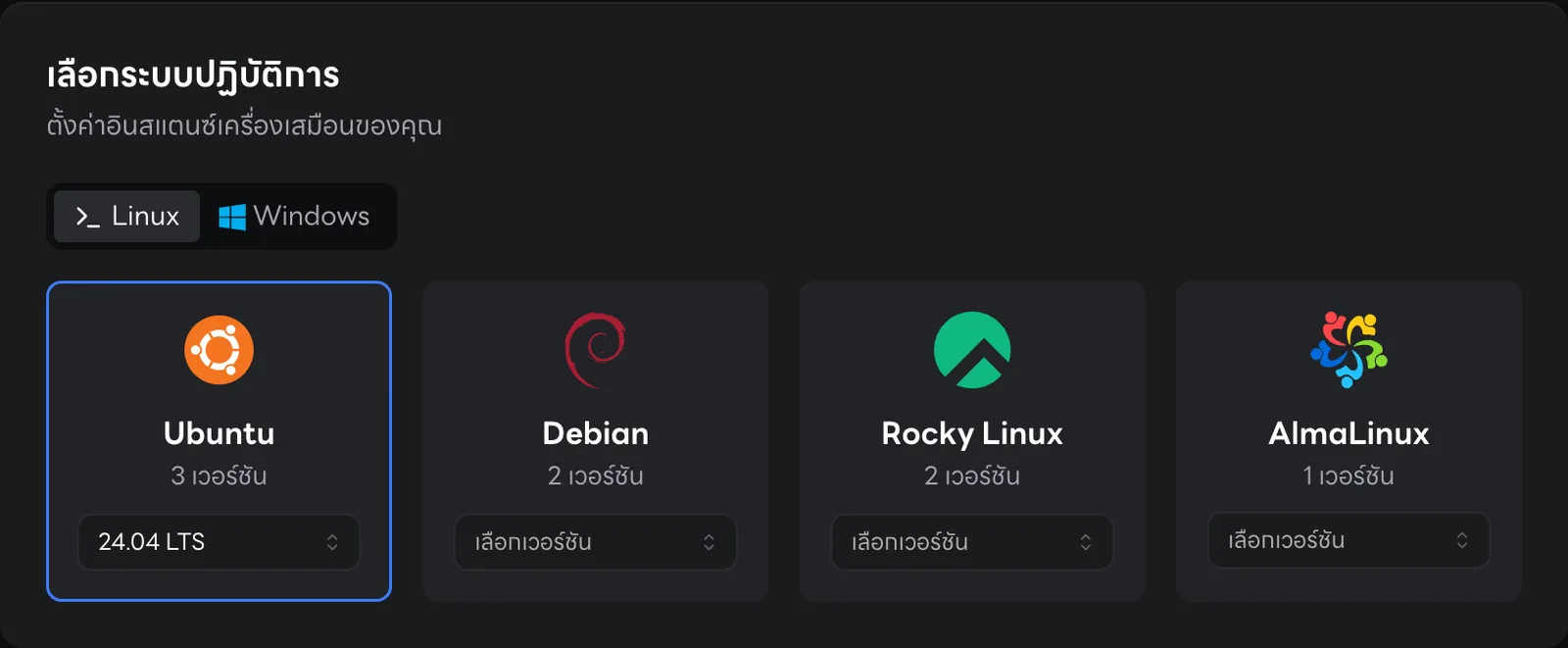
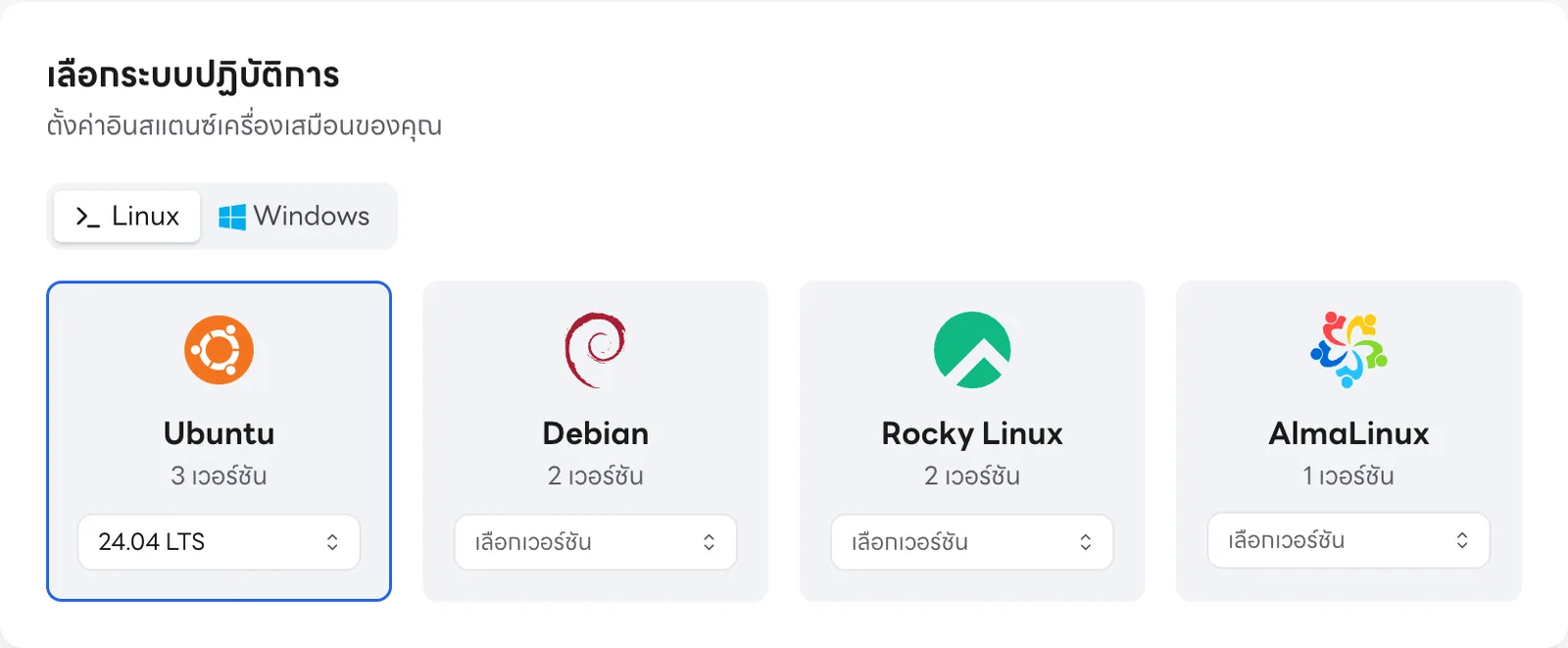 Ubuntu 24.04 LTS ให้ตรงกับคำสั่งในคู่มือ
เมื่อสำเร็จ: เครื่องขึ้นสถานะ กำลังทำงาน กดชื่อเครื่อง แล้วคัดลอก Public IPv4 กลับไปใส่ช่อง IP ด้านบน
3. เปิดพอร์ตให้เว็บ#
ในหน้าเครื่อง เปิดแท็บ เครือข่าย ที่การ์ด กฎไฟร์วอลล์ กด เพิ่มกฎ แล้วเพิ่มทีละแถว เลือก ขาเข้า และ อนุญาต ทุกแถว
| ใช้ทำอะไร | โปรโตคอล | พอร์ต | แหล่งที่มา |
|---|---|---|---|
| เข้าเครื่องด้วย SSH | TCP | 22 | IP ของคุณ ตามด้วย /32 |
| ออกใบรับรองและ HTTP | TCP | 80 | 0.0.0.0/0 |
| เว็บ HTTPS | TCP | 443 | 0.0.0.0/0 |
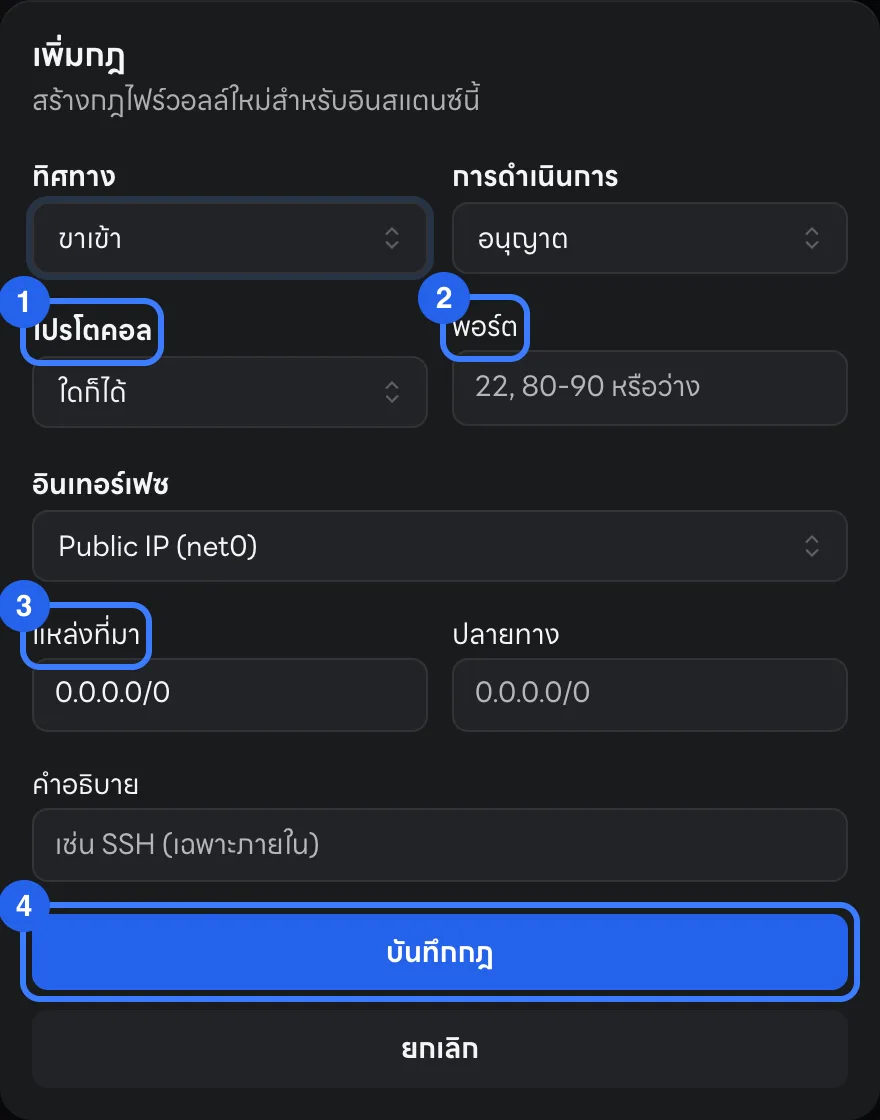
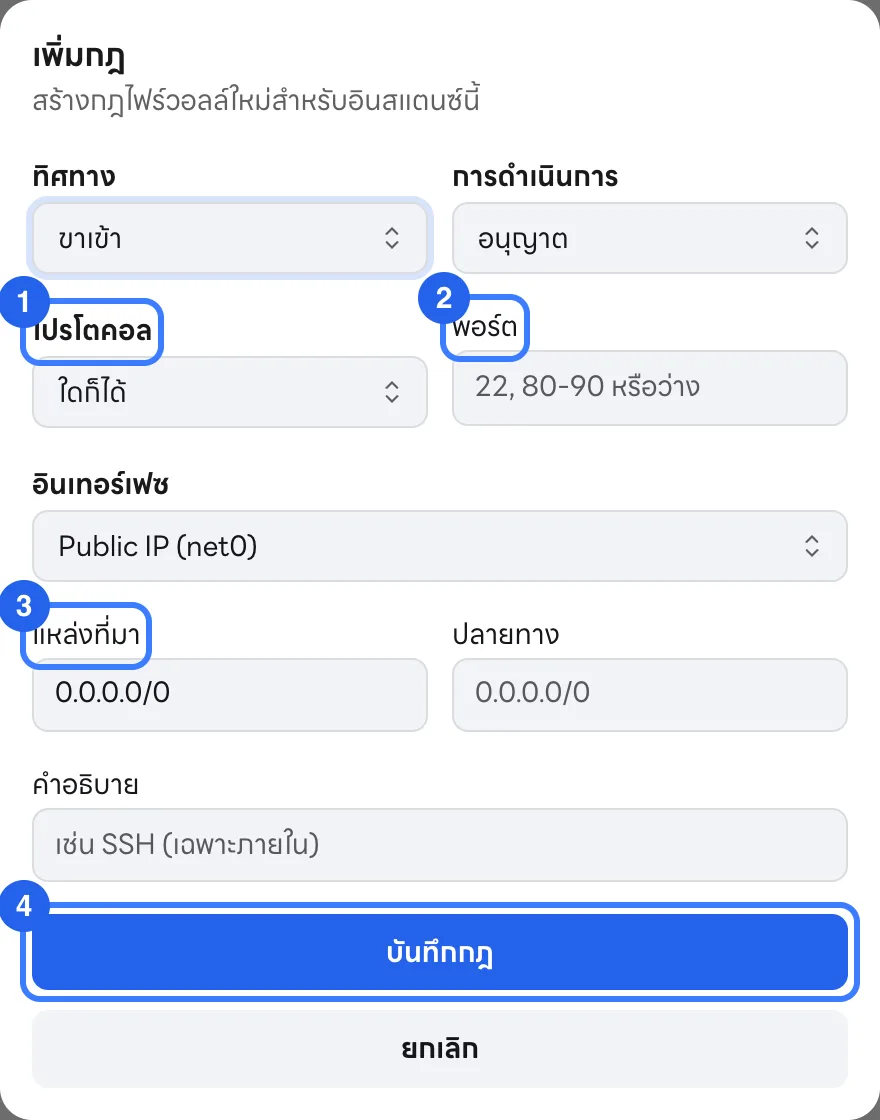
ดู IP ของคุณที่ ifconfig.me ค่าเริ่มต้นเปิดพอร์ต 22 และ 3389 ให้ทุก IP จึงควรจำกัด SSH ด้วยกฎ
4. ชี้โดเมนมาที่เครื่อง#
เข้าเว็บที่จัดการ DNS ของโดเมน แล้วเพิ่ม 2 ระเบียน
| Type | Name | Value |
|---|---|---|
| A | @ |
IP ของเซิร์ฟเวอร์ |
| A | www |
IP ของเซิร์ฟเวอร์ |
ลบระเบียน A หรือ AAAA เดิมของสองชื่อนี้ที่ชี้ไปที่อื่น อย่าลบ MX เพราะใช้กับอีเมล ถ้าใช้  Cloudflare ให้ตั้งเป็น DNS only ก่อน
nslookup DOMAIN
nslookup www.DOMAIN
เมื่อสำเร็จ: ทั้งสองคำสั่งแสดง IP ของเซิร์ฟเวอร์ ถ้ายังไม่ขึ้นให้รอ เวลาขึ้นกับค่า TTL ของระเบียนเดิม
5. เข้าเครื่องด้วย SSH#
เปิดแท็บ การเข้าถึง ในหน้าเครื่อง เพื่อดูชื่อผู้ใช้และรหัสผ่าน
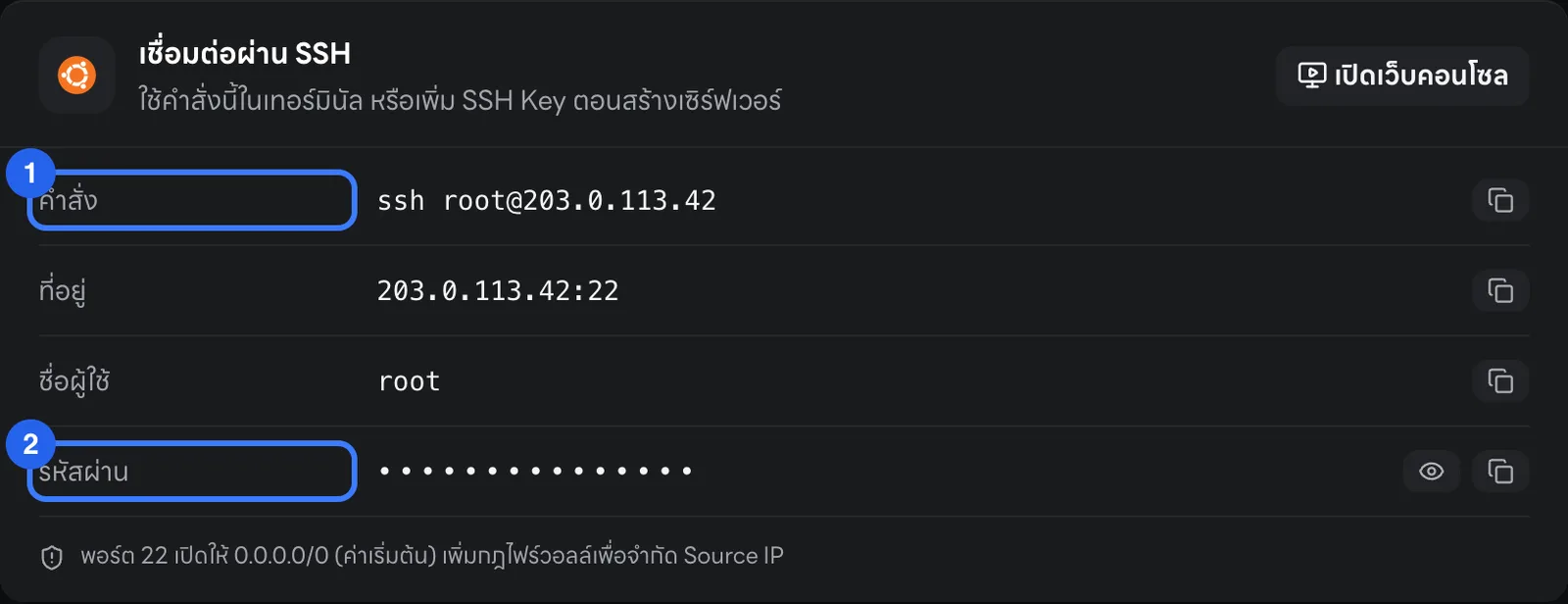
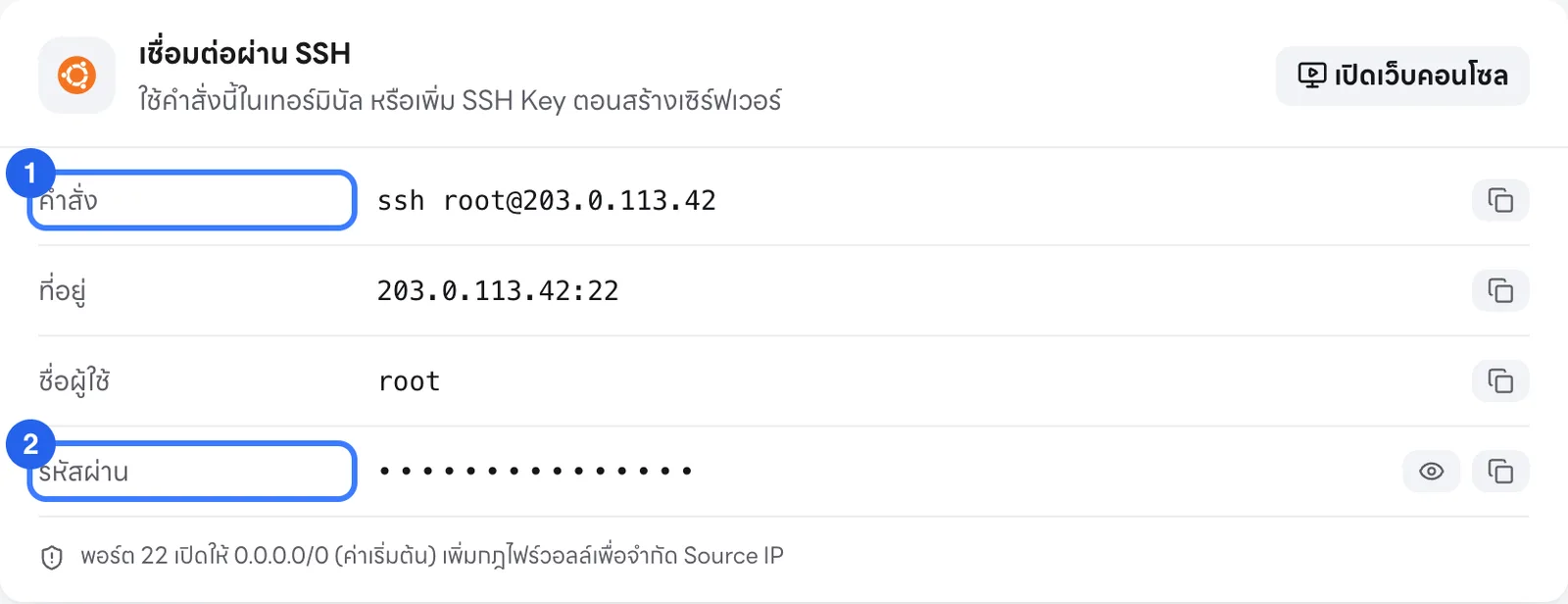
Windows
กดปุ่ม Start พิมพ์ PowerShell แล้วเปิดโปรแกรม
ssh SERVER_USER@SERVER_IPMac
กด Command และ Space พิมพ์ Terminal แล้วเปิดโปรแกรม
ssh SERVER_USER@SERVER_IPครั้งแรกพิมพ์ yes แล้ววางรหัสผ่าน ตัวอักษรไม่ขึ้นบนจอเป็นเรื่องปกติ เมื่อสำเร็จ บรรทัดสุดท้ายจะมีชื่อเครื่องของคุณ
6. ติดตั้ง Docker#
Docker ช่วยเปิดโปรแกรมทั้ง 3 ตัวจากไฟล์เดียว วางทั้งชุดนี้ในหน้าต่าง SSH ได้เลย ถ้าถามรหัสผ่าน ให้ใช้รหัสเดิมของเครื่อง
sudo apt-get update && sudo apt-get install -y ca-certificates curl openssl
sudo install -m 0755 -d /etc/apt/keyrings
sudo curl -fsSL https://download.docker.com/linux/ubuntu/gpg -o /etc/apt/keyrings/docker.asc
sudo chmod a+r /etc/apt/keyrings/docker.asc
echo "deb [arch=$(dpkg --print-architecture) signed-by=/etc/apt/keyrings/docker.asc] https://download.docker.com/linux/ubuntu $(. /etc/os-release && echo "$VERSION_CODENAME") stable" | sudo tee /etc/apt/sources.list.d/docker.list
sudo apt-get update
sudo apt-get install -y docker-ce docker-ce-cli containerd.io docker-buildx-plugin docker-compose-plugin
sudo docker run --rm hello-world
เมื่อสำเร็จ: เห็นข้อความ Hello from Docker! ถ้าติดขัด ดูคู่มือติดตั้ง Docker
7. ติดตั้ง WordPress และ HTTPS#
ตรวจว่ากรอก DOMAIN และ EMAIL แล้ว ไฟล์ทั้งหมดจะอยู่ในโฟลเดอร์เดียว
- business/
- compose.yaml
- Caddyfile
- uploads.ini
- .env
วางชุดแรกเพื่อสร้างโฟลเดอร์และรหัสผ่านสุ่ม คำสั่งนี้ไม่เขียนทับรหัสเดิมถ้ารันซ้ำ
mkdir -p ~/business && cd ~/business
[ -f .env ] || (umask 077; printf 'DB_PASS=%s\nDB_ROOT_PASS=%s\n' "$(openssl rand -hex 24)" "$(openssl rand -hex 24)" > .env)
ls -l .env
เมื่อสำเร็จ: เห็นไฟล์ .env ขึ้นต้นด้วย -rw------- ไม่ต้องจดรหัสนี้ เพราะใช้คุยกันภายในเครื่องเท่านั้น
cat > ~/business/Caddyfile <<'EOF'
{
    email EMAIL
}

DOMAIN {
    encode zstd gzip
    @blocked path_regexp ^/(xmlrpc\.php$|wp-content/uploads/.*\.php)
    respond @blocked 403
    reverse_proxy wordpress:80
}

www.DOMAIN {
    redir https://DOMAIN{uri} permanent
}
EOF

cat > ~/business/uploads.ini <<'EOF'
upload_max_filesize = 64M
post_max_size = 64M
memory_limit = 256M
max_execution_time = 120
EOF
ชุดถัดไปคือไฟล์ Compose ฐานข้อมูลไม่เปิดพอร์ตออกอินเทอร์เน็ต มีเพียง Caddy ที่รับพอร์ต 80 และ 443
cat > ~/business/compose.yaml <<'EOF'
services:
  caddy:
    image: caddy:2
    restart: unless-stopped
    ports:
      - "80:80"
      - "443:443"
    volumes:
      - ./Caddyfile:/etc/caddy/Caddyfile:ro
      - caddy_data:/data
      - caddy_config:/config
    depends_on:
      - wordpress
    logging: &log
      driver: json-file
      options:
        max-size: "10m"
        max-file: "3"

  wordpress:
    image: wordpress:7-php8.3-apache
    restart: unless-stopped
    environment:
      WORDPRESS_DB_HOST: db
      WORDPRESS_DB_NAME: wordpress
      WORDPRESS_DB_USER: wordpress
      WORDPRESS_DB_PASSWORD: ${DB_PASS}
      WORDPRESS_CONFIG_EXTRA: |
        define('DISALLOW_FILE_EDIT', true);
    volumes:
      - wp_data:/var/www/html
      - ./uploads.ini:/usr/local/etc/php/conf.d/uploads.ini:ro
    depends_on:
      db:
        condition: service_healthy
    logging: *log

  db:
    image: mariadb:11.8
    restart: unless-stopped
    environment:
      MARIADB_DATABASE: wordpress
      MARIADB_USER: wordpress
      MARIADB_PASSWORD: ${DB_PASS}
      MARIADB_ROOT_PASSWORD: ${DB_ROOT_PASS}
      MARIADB_AUTO_UPGRADE: "1"
    volumes:
      - db_data:/var/lib/mysql
    healthcheck:
      test: ["CMD", "healthcheck.sh", "--connect", "--innodb_initialized"]
      start_period: 30s
      interval: 10s
      timeout: 5s
      retries: 10
    logging: *log

volumes:
  caddy_data:
  caddy_config:
  wp_data:
  db_data:
EOF
เปิดระบบ แล้วดูสถานะ
cd ~/business
sudo docker compose config -q && sudo docker compose up -d
sudo docker compose ps
เมื่อสำเร็จ: เห็น 3 รายการเป็น Up และ db เป็น healthy เปิดโดเมนด้วย https:// จะเห็นหน้าเลือกภาษา WordPress
8. เข้า WordPress ครั้งแรก#
- เลือก ไทย แล้วกดดำเนินการต่อ
- ตั้งชื่อเว็บเป็นชื่อร้านหรือบริษัท
- ตั้งชื่อผู้ใช้ที่เดายาก ไม่ใช้
adminหรือชื่อร้าน - ใช้รหัสผ่านที่ WordPress สุ่มให้ เก็บในโปรแกรมจัดการรหัสผ่าน
- ใส่อีเมล กดติดตั้ง แล้วเข้าสู่ระบบ
ครั้งต่อไปเข้าจัดการเว็บที่โดเมนของคุณตามด้วย /wp-admin/ จากนั้นตั้งค่า 4 อย่างนี้
| เมนู | สิ่งที่ตั้ง |
|---|---|
| ตั้งค่า > ทั่วไป | เขตเวลา Bangkok |
| ตั้งค่า > ลิงก์ถาวร | เลือกชื่อเรื่อง เพื่อให้ URL อ่านง่าย |
| ตั้งค่า > การอ่าน | ตรวจว่าไม่ได้ปิดกั้นเครื่องมือค้นหา |
| ตั้งค่า > การสนทนา | ปิดความเห็นถ้าไม่ใช้ |
ชื่อเมนูอาจต่างเล็กน้อยตามรุ่นและคำแปลของ WordPress
9. ใส่ธีมและหน้าที่ธุรกิจต้องมี#
ไปที่ รูปแบบบล็อก > ธีม เลือกธีมฟรีที่อัปเดตไม่นานและรองรับมือถือ เริ่มจากธีมที่ติดมากับ WordPress ก็ได้ แล้วเปลี่ยนสีและโลโก้
| หน้า | สิ่งที่ลูกค้าควรเจอ |
|---|---|
| หน้าแรก | ขายอะไร ให้ใคร และปุ่มติดต่อ |
| สินค้าหรือบริการ | รูปจริง รายละเอียด วิธีสั่งซื้อ |
| เกี่ยวกับเรา | ที่มาและข้อมูลกิจการ |
| ติดต่อ | เบอร์  LINE แผนที่ และเวลาเปิด |
| ความเป็นส่วนตัว | ข้อมูลที่เก็บและเหตุผล |
เขียนหน้าแรกให้ตอบได้ใน 3 บรรทัดว่าขายอะไร เหมาะกับใคร และติดต่ออย่างไร จากนั้นกำหนดให้เป็นหน้าแรกที่ ตั้งค่า > การอ่าน
10. ทำเว็บให้เร็วและปลอดภัย#
| ทำตอนนี้ | เหตุผล |
|---|---|
| ย่อรูปก่อนอัปโหลด ใช้ WebP เมื่อทำได้ | รูปใหญ่ทำให้มือถือโหลดช้า |
| ใช้ปลั๊กอินแคชตัวเดียว | หลายตัวอาจขัดกัน |
| ลบธีมและปลั๊กอินที่ไม่ใช้ | ลดสิ่งที่ต้องอัปเดต |
| เปิดการยืนยันสองขั้นตอนด้วยปลั๊กอิน | รหัสหลุดก็ยังมีอีกด่าน |
| อย่าใช้ธีมหรือปลั๊กอินเถื่อน | อาจมีโค้ดฝังมา |
| ดู เครื่องมือ > สุขภาพเว็บไซต์ | WordPress บอกจุดที่ควรแก้ |
ไฟล์ที่วางไว้ปิดการแก้โค้ดผ่านหน้า WordPress บล็อก xmlrpc.php และบล็อกไฟล์ PHP ในโฟลเดอร์อัปโหลดแล้ว
11. สำรองทั้งเครื่องจากคอนโซล#
ในหน้าเครื่อง เปิดแท็บ ข้อมูลสำรอง แล้วกด เปิดใช้งานข้อมูลสำรอง เลือกรายวัน รายสัปดาห์ หรือรายเดือน และเก็บ 3, 4 หรือ 7 ชุดล่าสุด
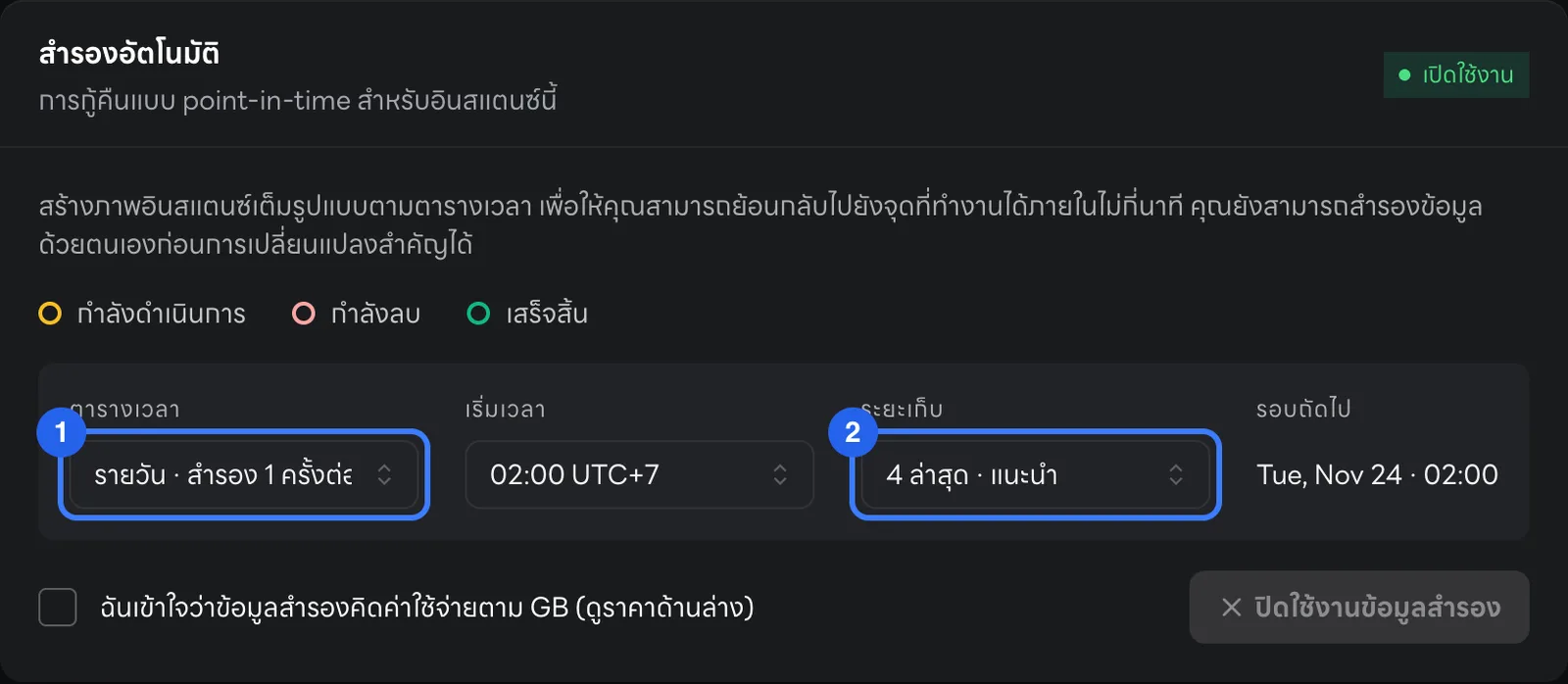
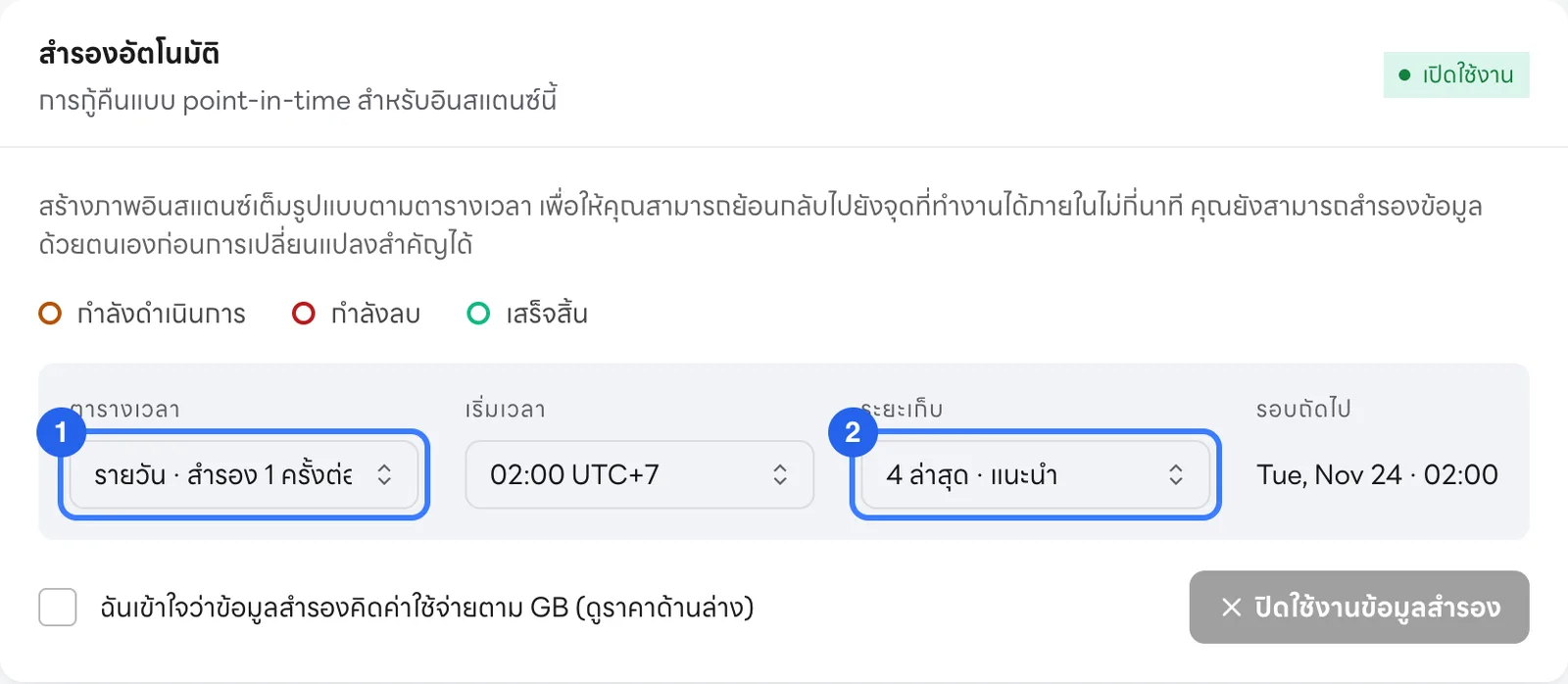
ก่อนเปลี่ยนเรื่องใหญ่ กด สำรองข้อมูลตอนนี้ ชุดที่สร้างเองอยู่จนกว่าคุณจะลบ ดูรายละเอียดที่ข้อมูลสำรอง
12. สำรองและกู้คืนเฉพาะเว็บ#
ชุดนี้ดัมพ์ฐานข้อมูลและไฟล์เว็บ เก็บในเครื่อง 7 วัน ใช้กู้เว็บโดยไม่ย้อนทั้งเครื่อง
cat > ~/business/backup.sh <<'EOF'
#!/bin/bash
set -euo pipefail
umask 077
cd "$(dirname "$0")"
mkdir -p backups
d=$(date +%F-%H%M)
docker compose exec -T db sh -c 'MYSQL_PWD=$MARIADB_ROOT_PASSWORD exec mariadb-dump --single-transaction -uroot wordpress' | gzip > "backups/$d-db.sql.gz"
docker compose exec -T wordpress tar czf - -C /var/www/html wp-content > "backups/$d-files.tar.gz"
find backups -name '*.gz' -mtime +7 -delete
ls -lh backups
EOF
chmod +x ~/business/backup.sh
sudo ~/business/backup.sh
เมื่อสำเร็จ: เห็นไฟล์ db.sql.gz และ files.tar.gz อย่างละหนึ่งไฟล์ ให้ระบบทำทุกวันเวลา 03:00 ตามนาฬิกาของเครื่องด้วยคำสั่งนี้
echo "0 3 * * * root $HOME/business/backup.sh >> /var/log/business-backup.log 2>&1" | sudo tee /etc/cron.d/business-backupไฟล์ในเครื่องเดียวกันหายพร้อมเครื่องได้ ดาวน์โหลดไปเก็บที่อื่นเป็นประจำ คำสั่งแรกรันในเซิร์ฟเวอร์ คำสั่งที่สองรันในคอมของคุณ
sudo tar czf ~/shop-backup.tar.gz -C ~/business backups .env Caddyfile compose.yaml uploads.ini
sudo chown "$(id -u):$(id -g)" ~/shop-backup.tar.gz && chmod 600 ~/shop-backup.tar.gzscp SERVER_USER@SERVER_IP:shop-backup.tar.gz .ไฟล์นี้มีรหัสฐานข้อมูลและข้อมูลลูกค้า ห้ามส่งในแชต เก็บในที่เข้ารหัส
กู้เว็บจากไฟล์สำรอง
ดูชื่อชุดด้วย sudo ls ~/business/backups แล้วเปลี่ยนวันที่ในบรรทัดแรก คำสั่งนี้เขียนทับเนื้อหาปัจจุบัน ให้สำรองใหม่ก่อน
cd ~/business && B=2026-11-23-0300
sudo gunzip -c backups/$B-db.sql.gz | sudo docker compose exec -T db sh -c 'MYSQL_PWD=$MARIADB_ROOT_PASSWORD exec mariadb -uroot wordpress'
sudo cat backups/$B-files.tar.gz | sudo docker compose exec -T wordpress tar xzf - -C /var/www/html
sudo docker compose exec -T wordpress chown -R www-data:www-data wp-content
เปิดหน้าแรก เข้าสู่ระบบ และดูรูปเพื่อยืนยัน หากย้ายเครื่อง ให้วางไฟล์ตั้งค่าเดิมและเปิดระบบก่อนกู้
13. อัปเดตเว็บ#
WordPress ธีม และปลั๊กอินอัปเดตจากหน้า แดชบอร์ด > อัปเดต ตัว WordPress อยู่ในพื้นที่ข้อมูลถาวร การดึง image ใหม่จึงใช้เพื่ออัปเดต PHP, Apache, Caddy และ MariaDB
cd ~/business
sudo ./backup.sh
sudo docker compose pull && sudo docker compose up -d
sudo apt-get update && sudo apt-get upgrade -y
[ -f /var/run/reboot-required ] && echo "ควรรีบูต"
sudo docker compose ps
เมื่อสำเร็จ: ทุกส่วนยัง Up และเปิดเว็บได้ ถ้าขึ้นว่าควรรีบูต เลือกเวลาคนน้อยแล้วรัน sudo reboot เว็บจะเปิดเองหลังเครื่องบูต
14. เพิ่มแพ็กเกจเมื่อเว็บโต#
ดู RAM และดิสก์ก่อนตัดสินใจ
free -h
df -h /
sudo docker stats --no-stream
เพิ่มแพ็กเกจที่แท็บ การตั้งค่า > ปรับขนาด เครื่องจะรีสตาร์ต ดิสก์เพิ่มได้อย่างเดียว ลดกลับไม่ได้ อ่านวิธีอัปสเปก และวิธีเลือกขนาด
เจอปัญหานี้ ให้ทำแบบนี้#
| อาการ | ทางแก้ |
|---|---|
| SSH ขึ้น timeout | ตรวจ IP สถานะเครื่อง และกฎพอร์ต 22 |
| HTTPS ไม่ขึ้น | ตรวจ DNS พอร์ต 80/443 แล้วรัน sudo docker compose logs --tail 50 caddy |
| 502 Bad Gateway | รอ 1 นาที แล้วดู sudo docker compose ps และ log ของ wordpress |
| Error establishing a database connection | ดู log ของ db อย่าสร้าง .env ใหม่ทับรหัสเดิม |
| ขึ้นเป็นเว็บเก่า | ระเบียน A หรือ AAAA ยังชี้ที่เดิม หรือยังรอ DNS |
| อัปโหลดไฟล์ใหญ่ไม่ได้ | ไฟล์ต้องไม่เกิน 64 MB หรือแก้ uploads.ini แล้วรัน sudo docker compose restart wordpress |
| ดิสก์เต็ม | ดู sudo docker system df ลบไฟล์สำรองเก่า แล้วพิจารณาเพิ่มดิสก์ |
| อีเมลไม่ออก | ตรวจปลั๊กอิน SMTP และบัญชีอีเมล |
คำสั่ง Compose ต้องรันในโฟลเดอร์ ~/business ถ้าแก้ไม่ได้ ส่งข้อความผิดพลาดให้ซัพพอร์ต โดยตัดรหัสผ่านออกก่อน
คำถามที่พบบ่อย#
ทำเว็บบริษัทด้วย WordPress ใช้เงินเท่าไร
ถ้าทำเองและใช้ธีมฟรี ค่าหลักคือโดเมนกับเครื่อง แพ็กเกจในคู่มือไม่เกิน ฿419/เดือน ไม่รวมข้อมูลสำรองและบริการเสริม
ไม่มีโดเมน เริ่มทำได้ไหม
สร้างเครื่องไว้ก่อนได้ แต่ขั้นตอน HTTPS ในคู่มือนี้ต้องใช้โดเมน และเครื่องเริ่มคิดเงินเมื่อสร้าง จดโดเมนให้เสร็จก่อนจะประหยัดกว่า
เปิดร้านด้วย WooCommerce บนเครื่องนี้ได้ไหม
ได้ RAM 4 GB เป็นจุดเริ่มที่เราแนะนำสำหรับร้านที่มีปลั๊กอินหลายตัว ดูการใช้จริงแล้วค่อยเพิ่ม และสำรองให้ถี่ขึ้นเมื่อมีคำสั่งซื้อทุกวัน
มีอีเมลชื่อโดเมนให้ไหม
ชุดนี้มีเฉพาะเว็บ ให้ใช้บริการอีเมลแยก แล้วตั้ง MX ตามผู้ให้บริการนั้น เว็บและอีเมลใช้โดเมนเดียวกันได้
ปิดเครื่องตอนกลางคืนช่วยประหยัดไหม
ไม่ช่วย เครื่องที่หยุดยังคิดเงิน และลูกค้าจะเปิดเว็บไม่ได้ ถ้าเลิกใช้ ให้สำรองออกมาแล้วลบเครื่อง
เริ่มจากเครื่องแรก#
เติมเครดิต เลือก Ubuntu 24.04 LTS กับ s-2vcpu-4gb แล้วทำตามขั้นที่ 3 ถ้าทดลองแล้วยังไม่ใช้ สำรองข้อมูลและลบเครื่อง ระบบคิดเท่าชั่วโมงที่มีเครื่อง
