zram คืออะไร ตั้งค่าบน  Ubuntu ให้ VPS RAM น้อยรับช่วงพีคได้ดีขึ้น
บีบอัดข้อมูลใน RAM แทนการวิ่งไปดิสก์ ตั้งค่าเสร็จในไม่กี่คำสั่ง พร้อมวิธีวัดผลและถอนออก
ทีม XVer อ่าน 8 นาที ทำตาม 10 นาที เริ่มต้น
ในหน้านี้
- zram ทำงานอย่างไร
- ข้อดีที่คุ้มค่าน่าลอง
- เครื่องคุณควรใช้ zram ไหม
- zram, zswap และ swap บนดิสก์ ต่างกันอย่างไร
- ติดตั้ง zram บน Ubuntu
- 1. ตรวจเครื่องและเตรียมโมดูล
- 2. ติดตั้ง zram-tools
- 3. ตั้งขนาดและลำดับการใช้
- ตรวจว่า zram ทำงานจริง
- วัดว่าคุ้มไหมบนเครื่องคุณ
- มี swapfile อยู่แล้ว ต้องลบไหม
- อัปเดตเคอร์เนลแล้ว zram ยังอยู่ไหม
- เจอปัญหานี้ ให้ทำแบบนี้
- ไม่ถูกใจ ถอนออกได้
- คำถามที่พบบ่อย
- บีบแล้วยังไม่พอ ก็ถึงเวลาเพิ่มพื้นที่จริง
zram คือพื้นที่ swap ที่อยู่ใน RAM และบีบอัดข้อมูลก่อนเก็บ เมื่อ RAM เริ่มตึง Linux จึงพับข้อมูลที่ไม่ค่อยใช้ให้เล็กลงได้ โดยยังไม่ต้องวิ่งไปดิสก์
ลองนึกถึงถุงสุญญากาศในตู้เสื้อผ้า ตู้ไม่ได้ใหญ่ขึ้น แต่เสื้อกันหนาวที่นานๆ ใส่ทีจะกินที่น้อยลง
zram ทำงานอย่างไร#
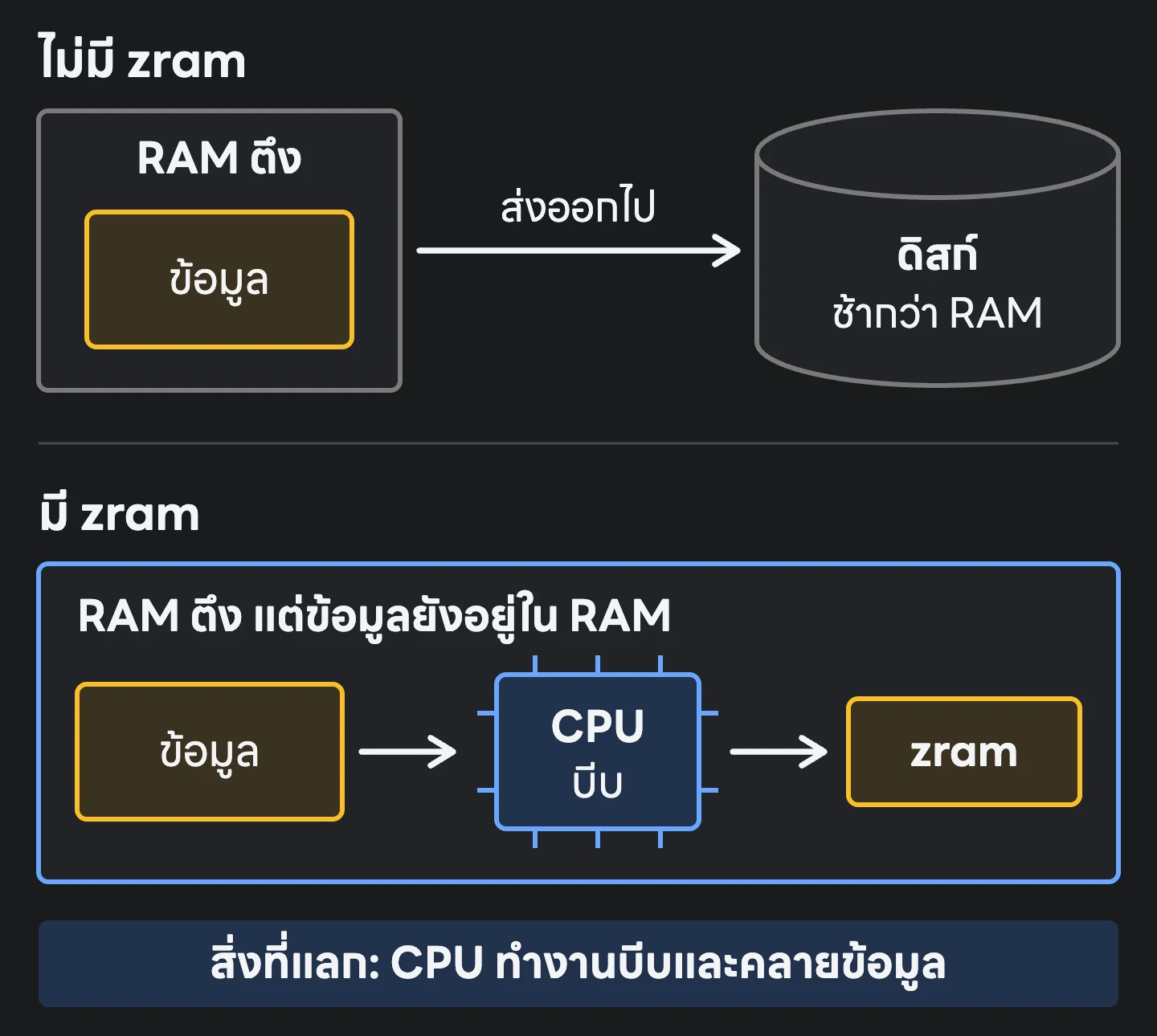
ยิ่งข้อมูลบีบได้ดี ยิ่งเหลือที่ว่างมาก ข้อมูลที่บีบไว้แล้ว เช่น รูป วิดีโอ หรือข้อมูลเข้ารหัส มักประหยัดได้น้อย จึงไม่มีอัตราเดียวที่ใช้ได้กับทุกเครื่อง
ข้อดีที่คุ้มค่าน่าลอง#
| สิ่งที่คุณได้ | เพราะอะไร |
|---|---|
| มีกันชนเมื่องานพุ่งสั้นๆ | ข้อมูลที่พักอยู่ใช้ RAM น้อยลง |
| รอดิสก์น้อยลงเมื่อต้อง swap | อ่านและเขียนส่วนนี้ใน RAM |
| ลดการเขียน swap ลงดิสก์ |  Linux ใช้ zram ก่อน ถ้าตั้งลำดับสูงกว่า |
| ไม่ต้องแก้แอป | ทำงานที่ระดับ Linux |
| ทดลองง่าย | ปรับขนาดหรือถอนออกได้ |
เครื่องคุณควรใช้ zram ไหม#
น่าลอง
- RAM ตึงเป็นช่วงๆ แล้วกลับมาปกติ
- CPU ยังมีเวลาว่าง
- มีหลายโปรแกรมที่เปิดรอไว้
- อยากมีกันชนก่อนถึง swap บนดิสก์
ยังไม่ควร
- RAM ไม่พอตลอดวัน
- CPU เต็มอยู่แล้ว
- ข้อมูลหลักใน RAM บีบแทบไม่ลง
- ฐานข้อมูลหรือแอปไวต่อการ swap
ดูก่อนว่าเครื่องตึงตรงไหน
free -h
vmstat 1 5
swapon --show
ดู available ใน free -h และ id ใน vmstat ถ้า id ใกล้ 0 ตลอด แปลว่า CPU แทบไม่ว่าง ควรแก้จุดนั้นก่อน
zram, zswap และ swap บนดิสก์ ต่างกันอย่างไร#
| zram | zswap | swap บนดิสก์ | |
|---|---|---|---|
| เก็บที่ไหน | RAM แบบบีบอัด | แคชบีบอัดใน RAM หน้าดิสก์ | ดิสก์ |
| ต้องมี swap บนดิสก์ | ไม่จำเป็น | ต้องมีที่รองรับ | ตัวมันเองคือที่เก็บ |
| ใช้ CPU บีบอัด | ใช้ | ใช้ | ไม่ใช้ |
| เมื่อที่เก็บเต็ม | ใช้ swap ลำดับถัดไป ถ้ามี | ย้ายข้อมูลเก่าลง swap บนดิสก์ | ไม่มีที่ swap เพิ่ม |
| เหมาะเมื่อ | อยากพักข้อมูลใน RAM ก่อน | มี swap บนดิสก์และอยากลดการเขียน | ต้องการกันชนที่ไม่กิน RAM |
เริ่มจากตัวเดียวก่อน ถ้าเปิดพร้อมกัน zswap จะลองรับข้อมูลก่อนถึงอุปกรณ์ swap (เปิดแท็บใหม่) ซึ่งรวมถึง zram จึงวัดผลของ zram ได้ยาก คู่มือนี้ใช้ zram อย่างเดียว ค่าเริ่มต้นของเคอร์เนล Ubuntu 22.04 และ 24.04 ที่เราตรวจคือปิด zswap ไว้
cat /sys/module/zswap/parameters/enabledควรเห็น N ถ้าเห็น Y แปลว่ามีการเปิด zswap อยู่ ให้เลือกก่อนว่าจะใช้ตัวไหน
ติดตั้ง zram บน Ubuntu#
คำสั่งนี้สำหรับเคอร์เนลที่ uname -r ลงท้ายด้วย -generic
1. ตรวจเครื่องและเตรียมโมดูล#
uname -r
systemd-detect-virt --container
df -h /
ควรเห็นชื่อเคอร์เนล คำว่า none และพื้นที่ดิสก์ว่าง ถ้าบรรทัดกลางไม่ใช่ none คุณอยู่ใน container ต้องตั้งที่เครื่องแม่แทน
Ubuntu cloud image มาพร้อมเคอร์เนลแบบเล็ก ส่วนไฟล์ zram อยู่ในแพ็กเกจเสริม จึงต้องลงก่อน
Ubuntu 22.04 / 24.04sudo apt update
sudo apt install -y linux-modules-extra-$(uname -r)
sudo modprobe zram
lsmod | grep zramเมื่อสำเร็จ: บรรทัดสุดท้ายขึ้นชื่อ zram ถ้าแจ้งหาแพ็กเกจไม่พบ ไปที่ตารางแก้ปัญหา
2. ติดตั้ง zram-tools#
sudo apt install -y zram-tools
systemctl is-enabled zramswap
ควรเห็น enabled แพ็กเกจนี้ชื่อเดียวกันทั้ง Ubuntu 22.04 และ 24.04 และตั้งบริการให้เริ่มหลังบูต
3. ตั้งขนาดและลำดับการใช้#
sudo tee /etc/default/zramswap > /dev/null <<'EOF'
ALGO=lz4
PERCENT=50
PRIORITY=100
EOF
sudo systemctl restart zramswap
systemctl status zramswap --no-pager
เมื่อสำเร็จ: สถานะขึ้น active (exited) ถือว่าปกติ เพราะบริการตั้งค่าเสร็จแล้วก็จบ
| ค่า | แปลง่ายๆ |
|---|---|
ALGO=lz4 |
วิธีบีบที่ตัวแพ็กเกจจัดให้เร็วกว่า zstd ส่วน zstd เน้นบีบให้เล็กกว่า |
PERCENT=50 |
รับข้อมูลก่อนบีบได้ถึงครึ่งหนึ่งของ RAM |
PRIORITY=100 |
ใช้ก่อน swap ที่ไม่ได้ระบุลำดับ |
ตรวจว่า zram ทำงานจริง#
zramctl
swapon --show
free -h
หน้าตาของ swapon --show จะคล้ายตัวอย่างนี้ ตัวเลขในเครื่องคุณจะต่างไป
NAME       TYPE      SIZE USED PRIO
/dev/zram0 partition   1G   0B  100
/swapfile  file        2G   0B   -2
เมื่อสำเร็จ: มี /dev/zram0 ลำดับ 100 และช่อง Swap ใน free -h มีขนาดเพิ่ม ช่องใช้งานเป็น 0B ตอนแรกได้ เพราะ RAM ยังไม่ตึง
วัดว่าคุ้มไหมบนเครื่องคุณ#
ปล่อยให้เครื่องทำงานตามปกติจนผ่านช่วงพีค แล้วดูผลเทียบกับก่อนตั้ง
zramctl --output NAME,ALGORITHM,DISKSIZE,DATA,COMPR,TOTAL
swapon --show
vmstat 1 5| ช่อง | ดูอะไร |
|---|---|
DATA |
ข้อมูลก่อนบีบ |
COMPR |
ข้อมูลหลังบีบ |
TOTAL |
RAM ที่ใช้เก็บจริง รวมส่วนจัดการ |
USED ของ /swapfile |
ยังต้องพึ่งดิสก์แค่ไหน |
us, sy, id ใน vmstat |
CPU ยังเหลือหรือเต็ม |
ที่ว่างที่ได้คืนโดยประมาณ = DATA ลบ TOTAL สมมติ DATA เป็น 300M และ TOTAL เป็น 180M จะได้คืน 120M ตัวเลขนี้ใช้สอนวิธีคิดเท่านั้น
มี swapfile อยู่แล้ว ต้องลบไหม#
ไม่ต้อง ตั้งแบบนี้ได้กันชนสองชั้น
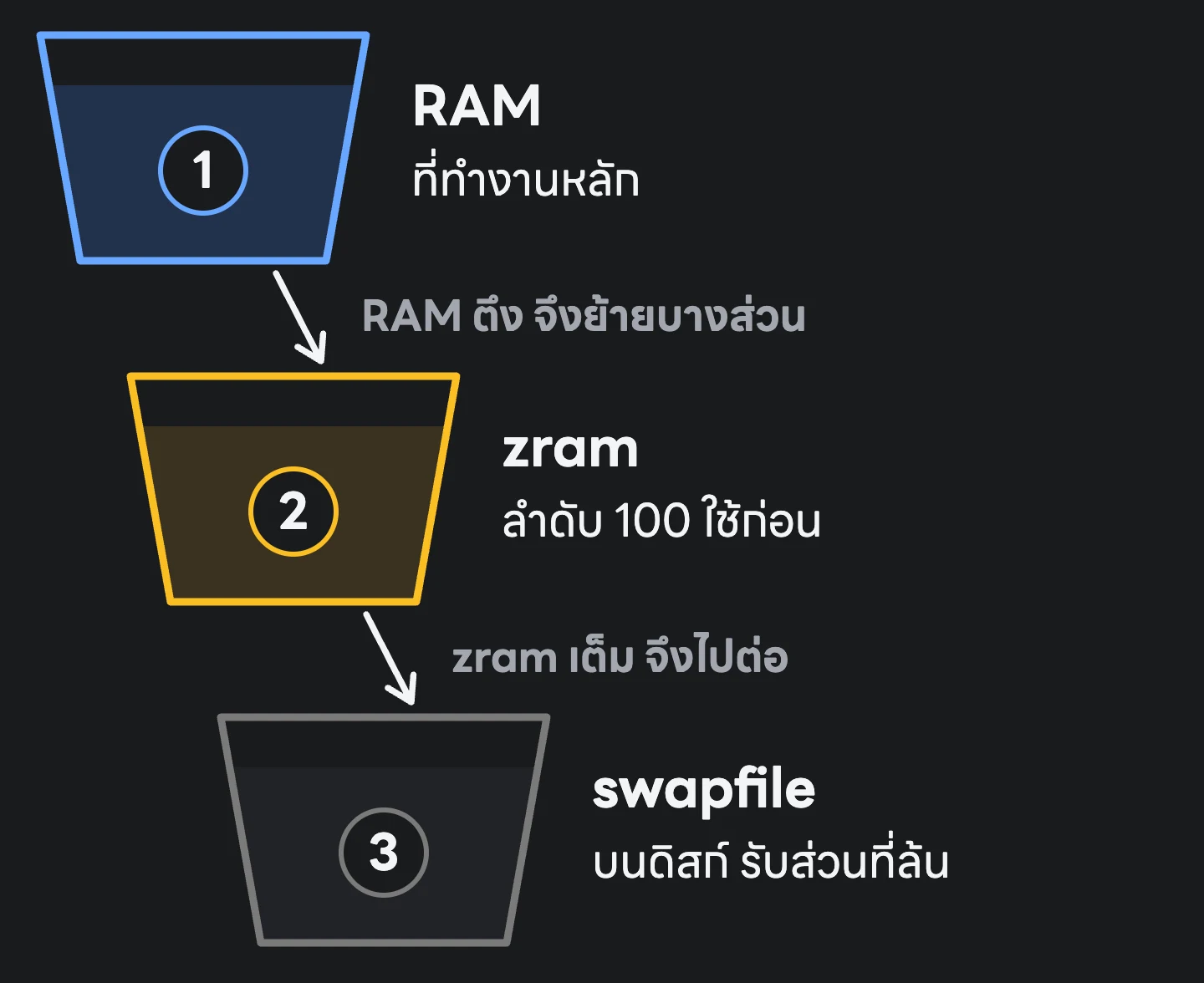
ลำดับนี้ใช้ตอนจัดที่ให้ข้อมูลที่กำลังจะ swap (เปิดแท็บใหม่) จึงอย่าแปลกใจถ้าข้อมูลเดิมยังค้างใน swapfile
ถ้ายังไม่มี swapfile และอยากมีชั้นสำรอง ทำตามวิธีเพิ่ม swap บน Ubuntuได้เลย
ต้องแก้ swappiness ไหม
เริ่มจากค่าเดิมก่อน เอกสารเคอร์เนลบอกว่าอาจพิจารณาค่าเกิน 100 สำหรับ swap ใน RAM แต่ค่าที่เหมาะขึ้นกับงาน ถ้ามี swapfile อยู่ด้วย ค่าสูงมีผลเมื่อข้อมูลล้นไปดิสก์เช่นกัน ดูค่าปัจจุบันด้วย sysctl vm.swappiness
อัปเดตเคอร์เนลแล้ว zram ยังอยู่ไหม#
จุดที่คนพลาดบ่อย: แพ็กเกจที่ลงในขั้น 1 ผูกกับเคอร์เนลรุ่นนั้น หลังอัปเดตเคอร์เนลและรีบูต ให้เช็กด้วย swapon --show
ถ้า /dev/zram0 หายไป ให้ลงตัวที่ตรงกับเคอร์เนลใหม่
sudo apt install -y linux-modules-extra-$(uname -r)
sudo systemctl restart zramswap
swapon --show
ควรเห็น /dev/zram0 กลับมา
อยากให้ตามเคอร์เนลใหม่เอง
ติดตั้ง sudo apt install linux-image-generic ซึ่งดึงโมดูลเสริมให้ตรงรุ่นทุกครั้ง แต่จะดึงเฟิร์มแวร์มาด้วยและใช้พื้นที่ดิสก์มากขึ้น ดูขนาดที่ apt แจ้งก่อนตอบตกลง แล้วรีบูตในช่วงที่สะดวก เหมาะกับเคอร์เนล GA แบบ generic ถ้าใช้ HWE หรือเคอร์เนลเฉพาะทาง ให้เลือกชุดที่ตรงกัน
ใช้  Debian 12 หรือ 13
ใช้แพ็กเกจ zram-tools และไฟล์ตั้งค่าเดียวกัน เคอร์เนล cloud รุ่น amd64 ที่เราตรวจมีโมดูล zram ในตัว จึงข้าม linux-modules-extra แล้วเริ่มที่ sudo modprobe zram ได้
เจอปัญหานี้ ให้ทำแบบนี้#
| อาการ | สาเหตุที่น่าจะเป็น | ทางแก้ |
|---|---|---|
Module zram not found |
ไม่มีโมดูลของเคอร์เนลที่ใช้อยู่ | ลง linux-modules-extra-$(uname -r) |
หา linux-modules-extra ไม่พบ |
เคอร์เนลเก่าหรือไม่ใช่ generic | อัปเดตระบบ รีบูต แล้วลองใหม่ ถ้าไม่ใช่ generic ให้ดูแพ็กเกจของเคอร์เนลนั้น |
หา zram-tools ไม่พบ |
ปิดคลัง universe | sudo add-apt-repository universe แล้ว sudo apt update |
zramswap ขึ้น failed |
ดูเหตุผลใน log ก่อน | sudo journalctl -u zramswap -b --no-pager |
แจ้ง Device or resource busy |
zram ตัวเก่ายังใช้อยู่ หรือมีเครื่องมืออื่นตั้งไว้ | ดู zramctl และใช้เครื่องมือตั้งค่าแค่ตัวเดียว |
| เพิ่มแล้วเครื่องช้า | CPU สูงหรือ RAM ไม่พอจริง | ลด PERCENT แล้ววัดใหม่ หรือถอนออกและเพิ่ม RAM |
ไม่ถูกใจ ถอนออกได้#
ก่อนปิด ให้ดูว่า available ใน free -h มากกว่า DATA ใน zramctl พอสมควร เพราะข้อมูลต้องคลายกลับเข้า RAM หรือย้ายไป swap อื่น
free -h
zramctl
ถ้าพื้นที่พอ ให้ปิดและถอน
sudo systemctl disable --now zramswap
sudo apt purge -y zram-tools
swapon --show
เมื่อสำเร็จ: ไม่มี /dev/zram0 แล้ว ส่วน swapfile เดิมยังอยู่ โมดูลเสริมจะเก็บไว้ก็ได้
คำถามที่พบบ่อย#
zram คืออะไร
พื้นที่ในหน่วยความจำที่บีบอัดข้อมูลก่อนเก็บ นิยมใช้เป็น swap เพื่อให้ RAM ที่มีอยู่เก็บข้อมูลได้คุ้มขึ้น โดยแลกกับการใช้ CPU
zram เพิ่ม RAM ให้ VPS ได้ไหม
ไม่ได้เพิ่ม RAM จริง แต่ช่วยเก็บข้อมูลที่บีบได้ในพื้นที่เล็กลง ผลจริงต้องวัดจากงานในเครื่องของคุณ
ข้อมูลใน zram หายเมื่อรีบูตไหม
หาย เช่นเดียวกับข้อมูลใน RAM แต่ไฟล์บนดิสก์ไม่เกี่ยวข้อง และบริการจะสร้าง zram ใหม่หลังบูตเมื่อโมดูลพร้อม
ควรตั้ง zram กี่ GB
เริ่มที่ครึ่งหนึ่งของ RAM ตามคู่มือนี้ แล้วดู DATA, TOTAL และ CPU ช่วงพีคก่อนปรับ ไม่มีขนาดเดียวที่เหมาะกับทุกงาน
ใช้ zram กับ  Docker ได้ไหม
ได้เมื่อเครื่องแม่เป็น Linux ที่คุณดูแลได้ ให้ตั้งที่เครื่องแม่ ไม่ใช่ในแต่ละ container และตั้งขีดจำกัดหน่วยความจำให้เหมาะกับงาน
บีบแล้วยังไม่พอ ก็ถึงเวลาเพิ่มพื้นที่จริง#
zram ช่วยให้ใช้เครื่องเดิมคุ้มขึ้น แต่ถ้าวัดแล้ว RAM ยังตึงทุกวัน เครื่องที่ RAM มากขึ้นเป็นทางที่ตรงกว่า ดูวิธีเลือกสเปก VPS จากงานจริง หรือถ้าเพิ่งเปิดเครื่อง ตั้งความปลอดภัย Ubuntuให้ครบก่อน
อยากลองเองแบบไม่แตะเครื่องหลัก เปิด s-1vcpu-2gb ได้ที่ ฿0.38/ชม. ไม่เกิน ฿229/เดือน ในแต่ละเดือน ลองครบแล้วลบเครื่องเพื่อหยุดค่าเครื่อง
อ้างอิง: zram (เปิดแท็บใหม่), zswap (เปิดแท็บใหม่) และ swappiness (เปิดแท็บใหม่) จากเอกสารเคอร์เนล, ลำดับ swap (เปิดแท็บใหม่), zram-tools (เปิดแท็บใหม่) ของ Ubuntu และ Debian (เปิดแท็บใหม่)