

สร้าง VPS  Linux เครื่องแรก ทำตามภาพได้แม้ไม่เคยใช้
จากบัญชีเปล่าสู่ Ubuntu ที่เปิดหน้าเว็บได้จริง พร้อมภาพทุกจุดที่ต้องกด
ทีม XVer อ่าน 4 นาที ทำตาม 20 นาที เริ่มต้น
ในหน้านี้
VPS Linux คือคอมพิวเตอร์อีกเครื่องที่เปิดตลอดวัน แต่คุณสั่งงานผ่านเน็ต วันนี้เราจะสร้างหนึ่งเครื่อง แล้วจบด้วยหน้าเว็บที่เปิดจากมือถือของคุณได้จริง
- เตรียมบัญชี
- เลือกเครื่อง
- กดสร้าง
- เข้าเครื่อง
- เปิดหน้าเว็บ
1. เตรียมบัญชีให้พร้อม#
- สมัครที่ my.xver.cloud แล้วยืนยันอีเมลที่เมนู ความปลอดภัย
- เปิดเมนู โปรไฟล์ กรอก ยืนยันตัวตนระดับ 1 ระดับนี้ใช้แบบฟอร์ม ไม่ต้องส่งรูปบัตร
- เปิดเมนู เติมเงิน เลือกจำนวนและช่องทาง อ่านเงื่อนไข แล้วกด ชำระเงิน
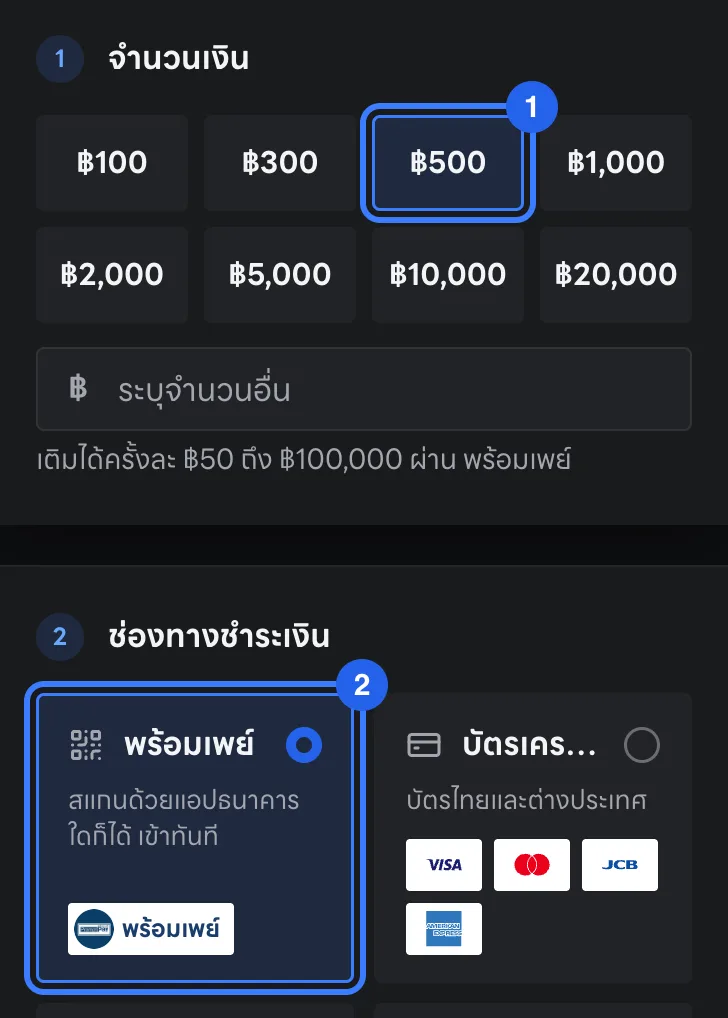
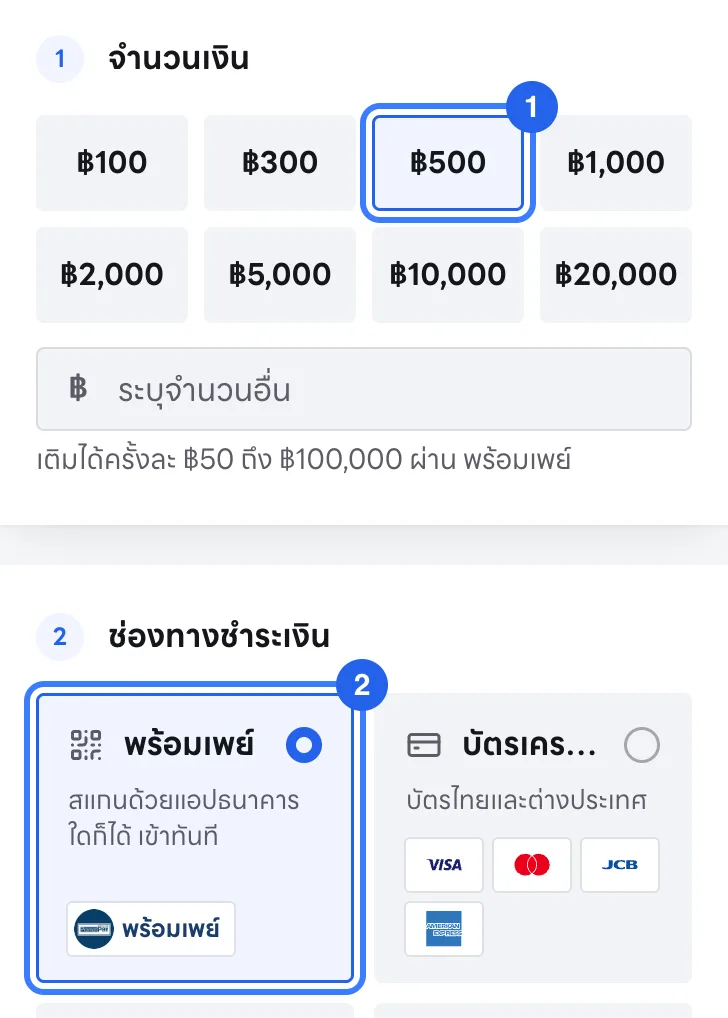
เมื่อสำเร็จ: เครดิตขึ้นที่มุมซ้ายบน
2. เปิดหน้าสร้างเครื่อง#
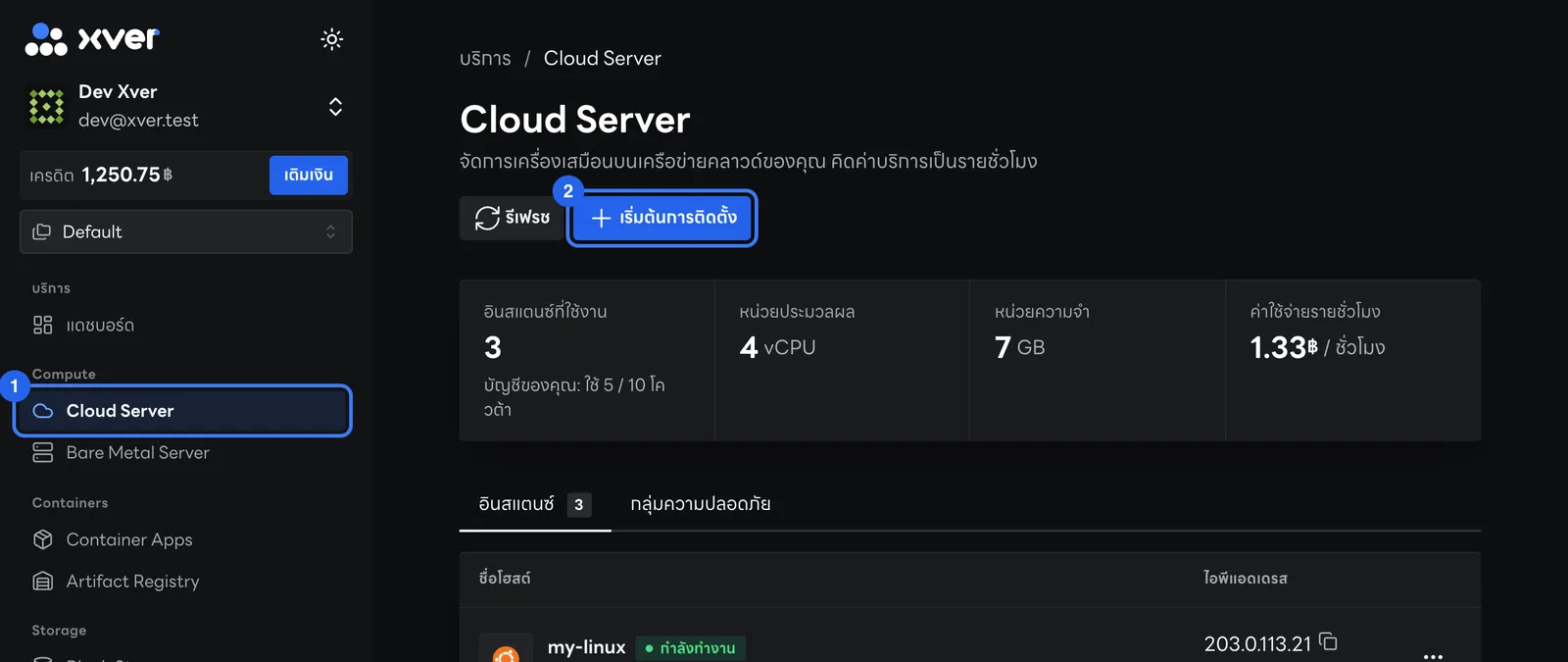
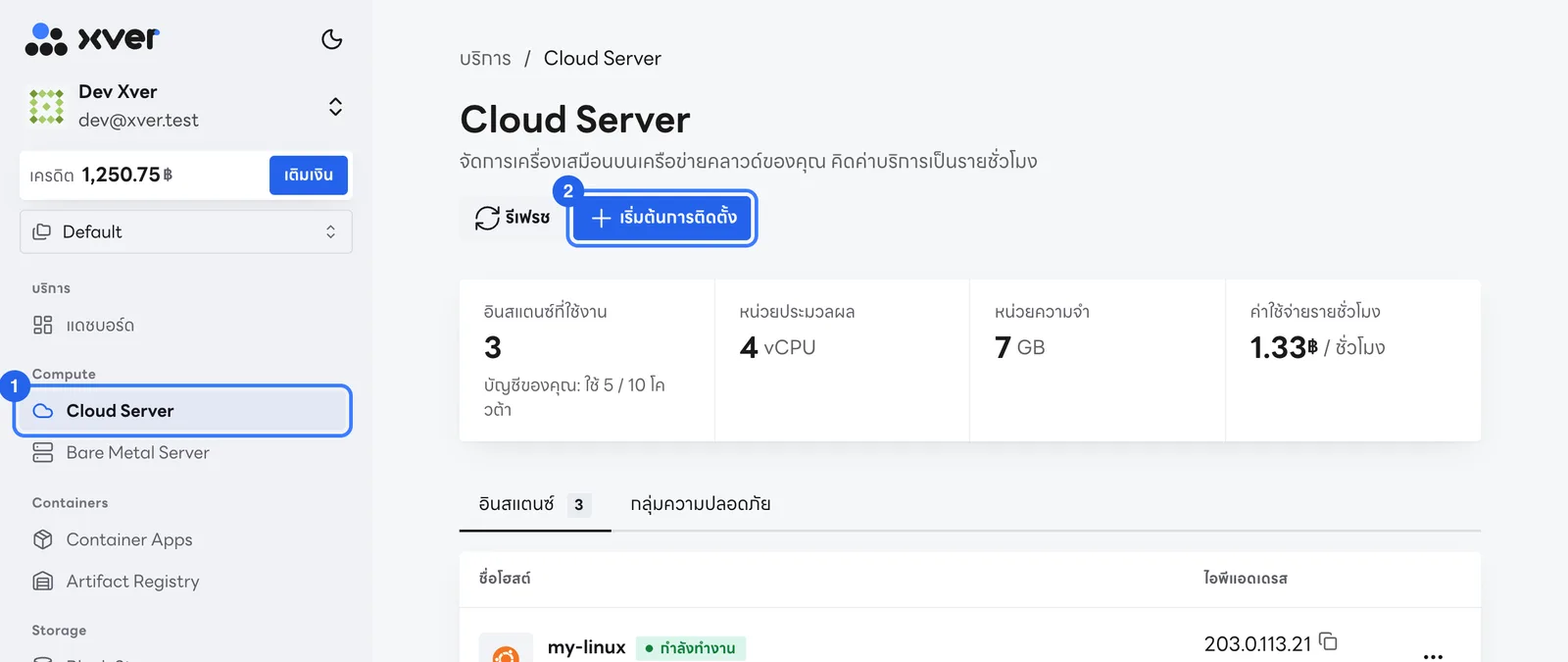
3. เลือก  Ubuntu#
ระบบปฏิบัติการคือโปรแกรมหลักที่คุมเครื่อง เหมือน  Windows บนคอมทั่วไป มือใหม่เลือก Ubuntu เพราะคู่มือหาอ่านง่าย
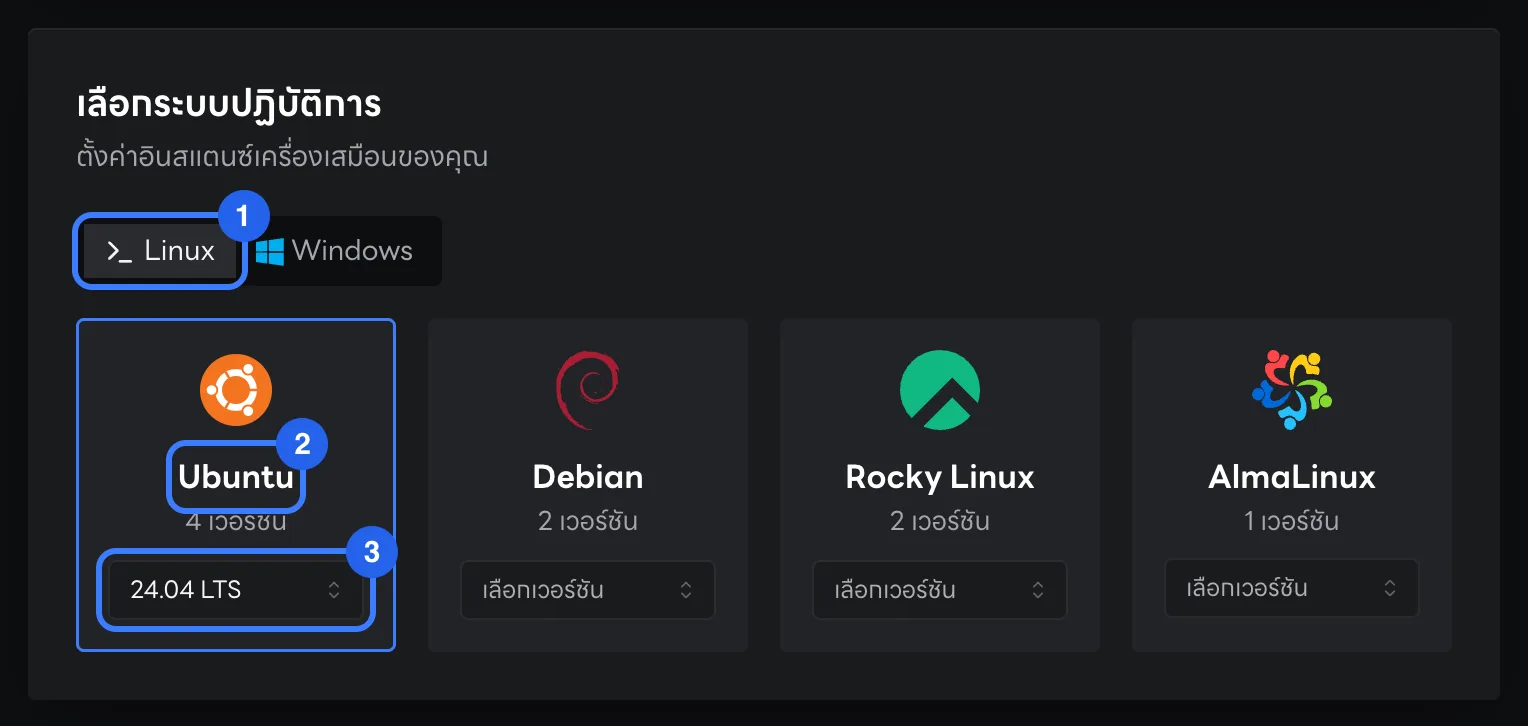
 Linux 2 เลือก Ubuntu 3 เลือก 24.04 LTS
LTS คือรุ่นที่มีอัปเดตยาวกว่ารุ่นทั่วไป คู่มือนี้ใช้ 24.04 LTS ในเมนูจริงอาจมีรุ่นมากกว่าในภาพ
4. เลือกขนาดเครื่อง#
คิดเหมือนโต๊ะทำงาน vCPU คือจำนวนคนช่วยทำ RAM คือพื้นที่บนโต๊ะ SSD คือตู้เก็บของ
| อยากทำอะไร | เริ่มที่ |
|---|---|
| หัดใช้ Linux หรือเว็บเล็กๆ |
s-1vcpu-2gb |
 WordPress หนึ่งเว็บ |
s-2vcpu-2gb |
 Docker หลายโปรแกรม |
s-2vcpu-4gb |
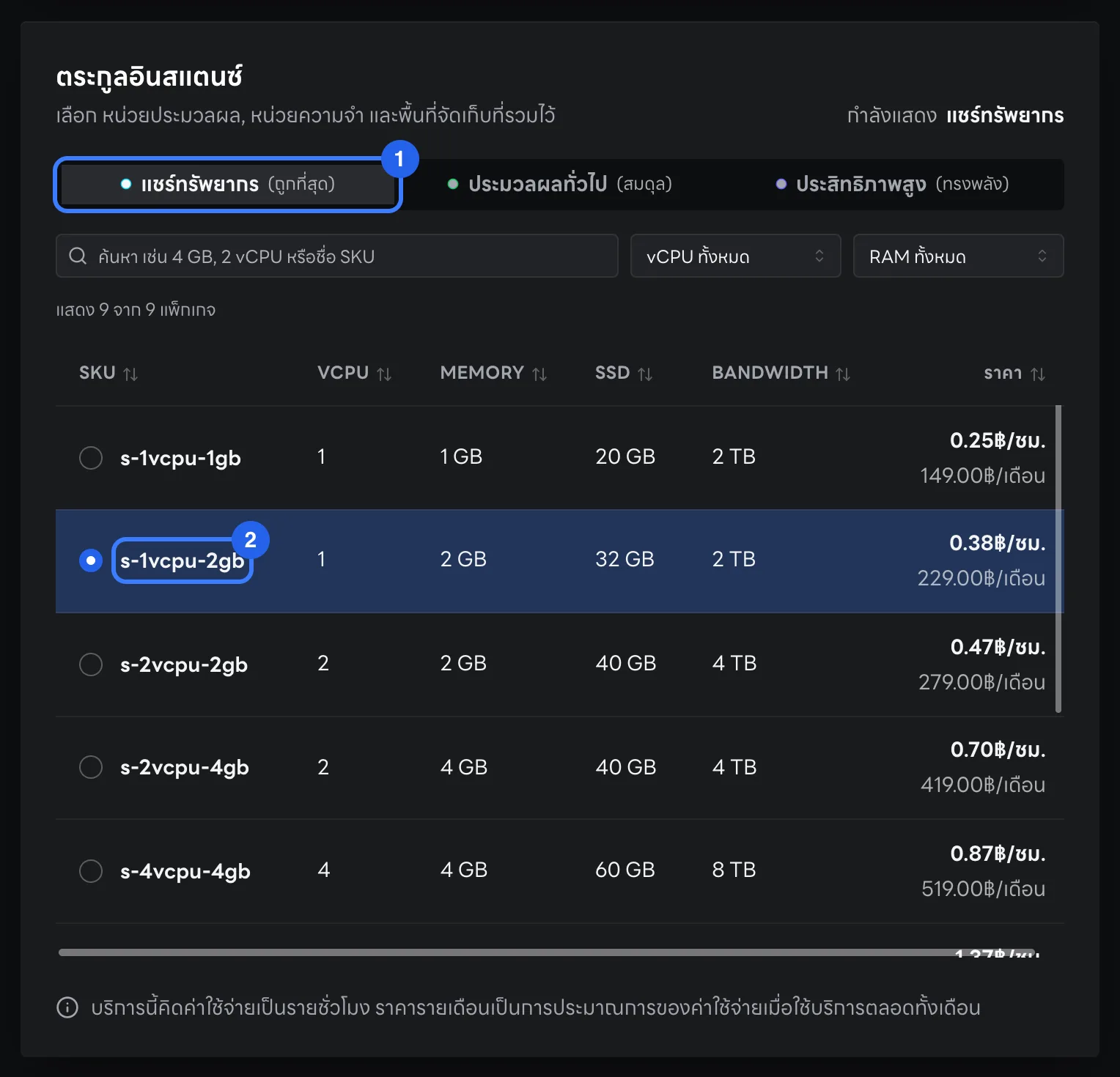
ลังเลก็เลือกตัวเล็กก่อน เพิ่มสเปกทีหลังได้
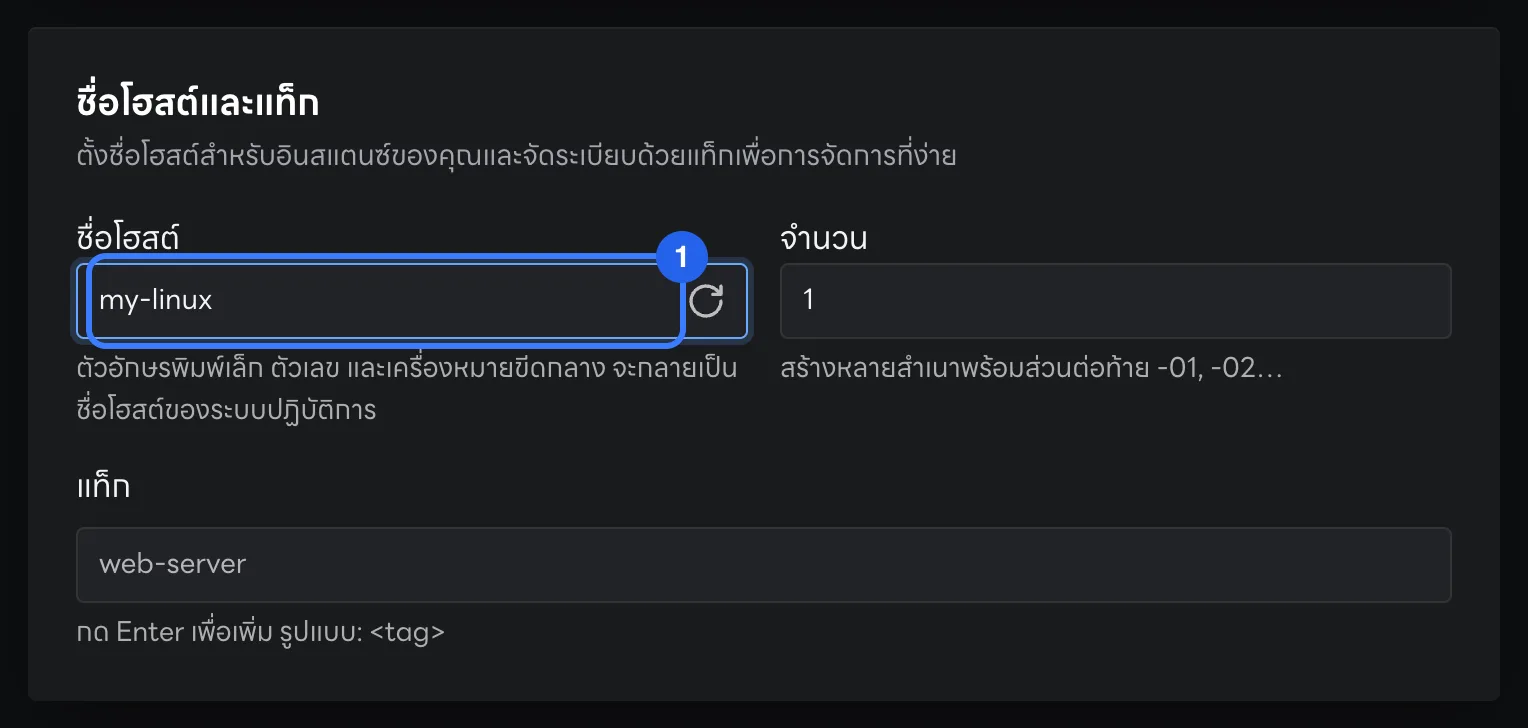
5. ตั้งชื่อ#
ใช้อักษรอังกฤษ ตัวเลข หรือขีด ยาว 4 ถึง 20 ตัว
6. ตรวจสรุป แล้วกดสร้าง#
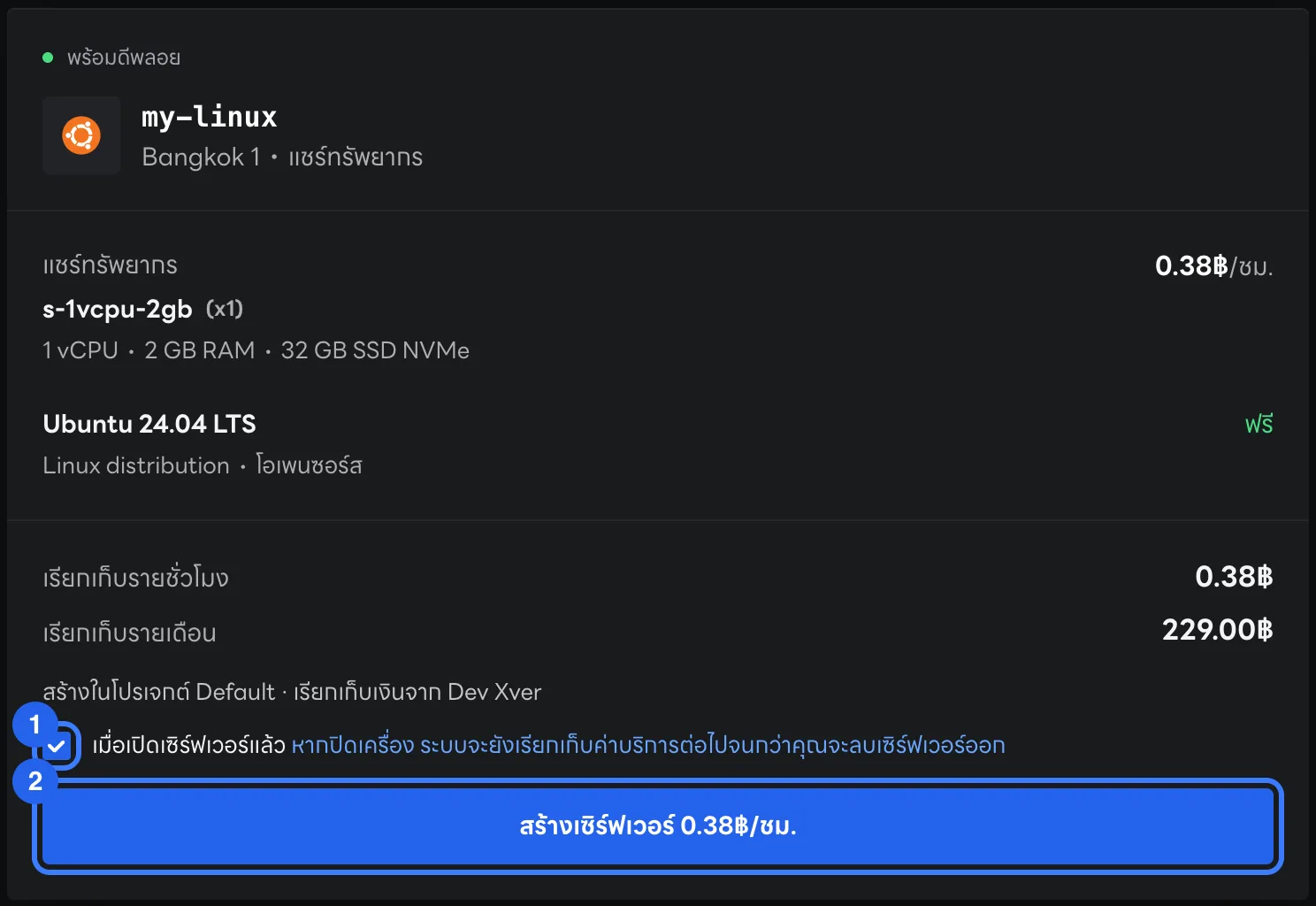
เมื่อสำเร็จ: เครื่องขึ้นในรายการ รอจนสถานะเป็น กำลังทำงาน
7. เข้าเครื่องครั้งแรก#
กดชื่อเครื่อง แล้วเปิดแท็บ การเข้าถึง
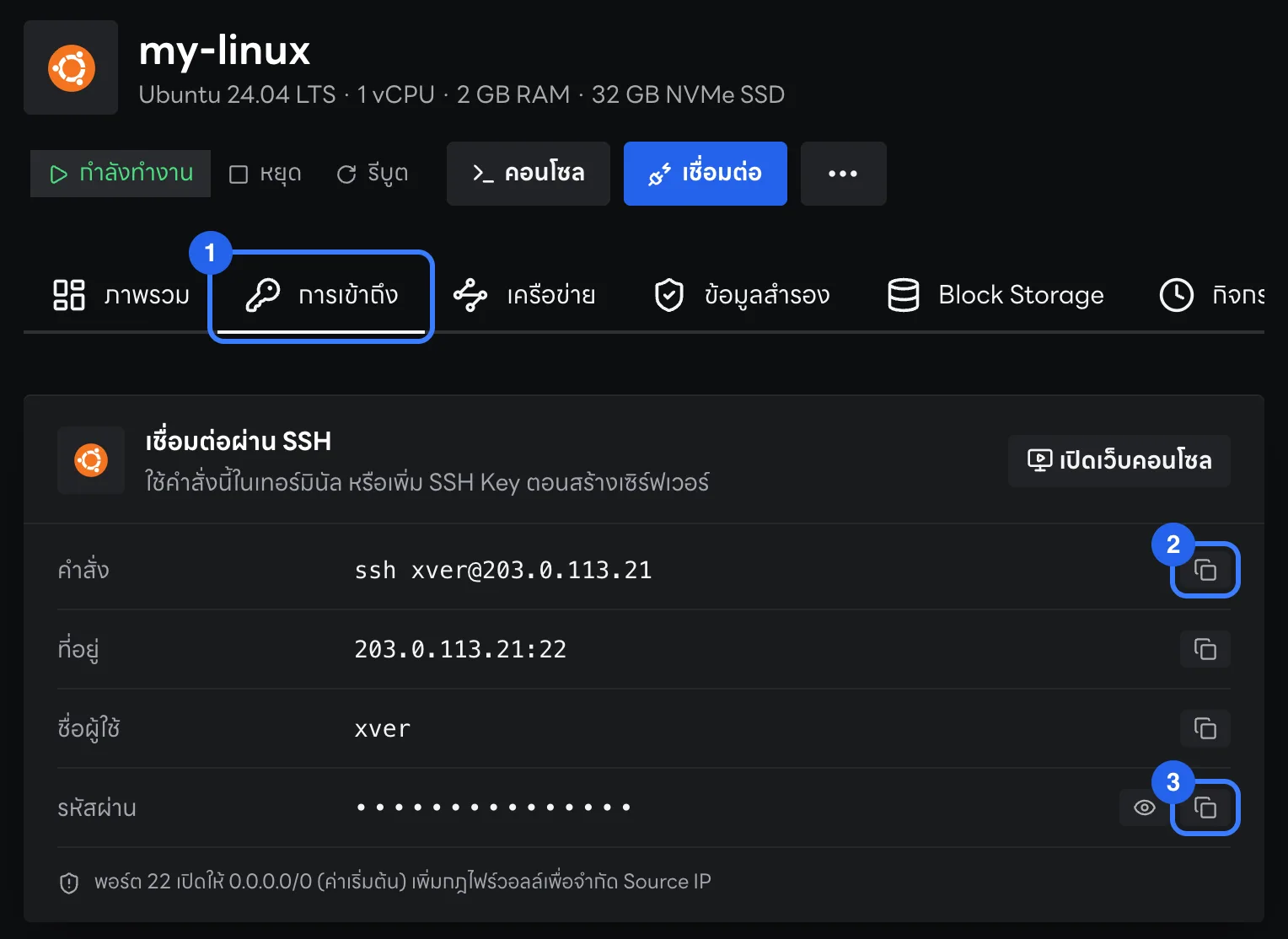
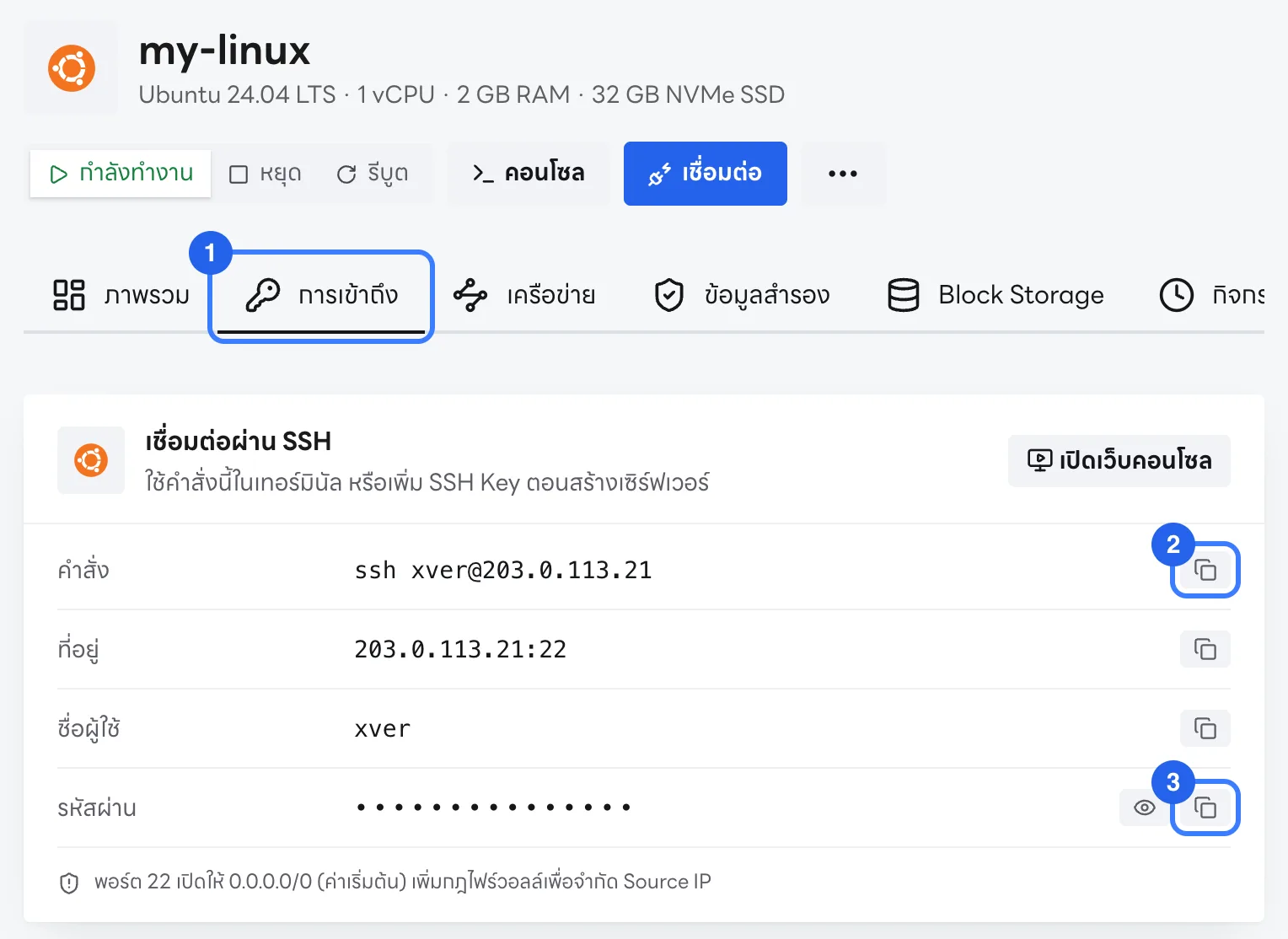
SSH คือการพิมพ์คุยกับเครื่องผ่านช่องทางที่เข้ารหัส วาง IP ที่นี่ครั้งเดียว คำสั่งทั้งหน้าจะเปลี่ยนตาม
ใส่ค่าของคุณ แล้วคำสั่งในหน้านี้จะเปลี่ยนตาม
Windows
กดปุ่ม Start พิมพ์ PowerShell เปิดขึ้นมา แล้ววาง
ssh xver@SERVER_IP Mac
กด Command และ Space พิมพ์ Terminal เปิดขึ้นมา แล้ววาง
ssh xver@SERVER_IP- เจอคำถาม
Are you sureให้ตรวจว่า IP ตรง พิมพ์yesแล้วกด Enter - วางรหัสผ่าน แล้วกด Enter
เมื่อสำเร็จ: บรรทัดสุดท้ายคล้ายแบบนี้ แปลว่าคุณอยู่ในเครื่องแล้ว
xver@my-linux:~$8. เปิดหน้าเว็บแรก#
วางทีละชุด ถ้าถามรหัสผ่าน ใช้รหัสเดิม
 Nginx
sudo apt update
sudo apt install -y nginx
Nginx คือโปรแกรมส่งหน้าเว็บให้คนเปิดดู ต่อไปเขียนหน้าเว็บของคุณเอง
echo '<meta charset="utf-8"><h1>สวัสดี เซิร์ฟเวอร์เครื่องแรกของฉัน</h1>' | sudo tee /var/www/html/index.html
curl -I http://localhost
เมื่อสำเร็จ: เห็น HTTP/1.1 200 OK แล้วเปิด http://SERVER_IP จากมือถือ จะเจอข้อความของคุณ
9. ล็อกประตูก่อนใช้จริง#
พอร์ต 22 เปิดรับจากทุกที่เป็นค่าเริ่มต้น ทำสามอย่างนี้ก่อนเก็บข้อมูลสำคัญ
- จำกัดพอร์ต 22 ให้เฉพาะ IP ของคุณ
- ตั้ง SSH Key แทนรหัสผ่าน
- ทำเช็กลิสต์ความปลอดภัย Ubuntu
ติดตรงไหน ดูตรงนี้#
| อาการ | ทำแบบนี้ |
|---|---|
| กดสร้างแล้วให้ยืนยันตัวตนหรืออีเมล | กลับไปข้อ 1 |
| แจ้งว่าเครดิตไม่พอ | เติมเครดิต หรือเลือกขนาดเล็กลง |
Connection timed out |
รอให้เครื่องบูต ตรวจ IP และกฎพอร์ต 22 |
Permission denied |
ใช้ชื่อ xver และคัดลอกรหัสใหม่ |
| SSH ได้ แต่เว็บไม่ขึ้น | ใช้ http:// และดูว่ามีกฎปิดพอร์ต 80 หรือไม่ |
| ยังเข้าไม่ได้ | กด เปิดเว็บคอนโซล ในแท็บการเข้าถึง |
ลองเสร็จแล้ว ลบแบบนี้#
- คัดลอกไฟล์ที่ต้องการออกมาก่อน
- ที่รายการ Cloud Server กดเมนูจุดสามจุดท้ายแถวของเครื่อง
- กด ทำลาย ตรวจชื่อเครื่อง แล้วยืนยัน
คำถามที่พบบ่อย#
VPS กับ Cloud Server ต่างกันไหม
ในคู่มือนี้คือสิ่งเดียวกัน เป็นเครื่องเสมือนที่คุณติดตั้งโปรแกรมเองได้ ในคอนโซล XVer ใช้ชื่อ Cloud Server
Linux ต้องซื้อไลเซนส์ไหม
Ubuntu ใช้ได้โดยไม่มีค่าไลเซนส์ จ่ายค่าเครื่องตามแพ็กเกจที่เลือก
ใช้แค่ 10 นาทีคิดเงินอย่างไร
คิดเป็นหนึ่งชั่วโมง เพราะนับทุกชั่วโมงที่เริ่ม ตั้งแต่สร้างจนลบเครื่อง
อยากใช้หน้าจอและเมาส์ทำอย่างไร
เลือก Windows Server ซึ่งเข้าผ่าน Remote Desktop ได้ อ่านคู่มือสร้าง VPS Windows ของเราต่อได้
เครื่องแรกเสร็จแล้ว ก้าวต่อไปลองทำเว็บธุรกิจด้วย WordPress หรือถ้าชอบหน้าจอ ดูสร้าง VPS Windows
