

สร้าง VPS  Windows แล้วเข้าใช้เหมือนคอมอีกเครื่อง
เลือก Windows Server กดสร้าง และเปิดหน้าจอด้วย Remote Desktop ตามภาพ
ทีม XVer อ่าน 5 นาที ทำตาม 20 นาที เริ่มต้น
ในหน้านี้
VPS Windows คือคอมที่ไม่ต้องตั้งไว้ที่บ้าน เปิดหน้าจอผ่าน Remote Desktop ปิดโน้ตบุ๊กแล้วโปรแกรมในเครื่องยังทำงานต่อ มาสร้างของคุณกัน
- คอมหรือมือถือ
- Remote Desktop
- VPS Windows
- โปรแกรมของคุณ
เหมาะกับคุณไหม#
VPS Windows
โปรแกรมต้องใช้ Windows หรืออยากคลิกผ่านหน้าจอ เช่น งานบัญชีและโปรแกรมออฟฟิศ
VPS  Linux
ทำเว็บ ฐานข้อมูล หรือ  Docker และไม่จำเป็นต้องมีหน้าจอ ดูวิธีสร้าง VPS Linux
1. เตรียมบัญชี#
- สมัครที่ my.xver.cloud แล้วยืนยันอีเมลที่เมนู ความปลอดภัย
- เปิดเมนู โปรไฟล์ กรอก ยืนยันตัวตนระดับ 1 ระดับนี้ใช้แบบฟอร์ม ไม่ต้องส่งรูปบัตร
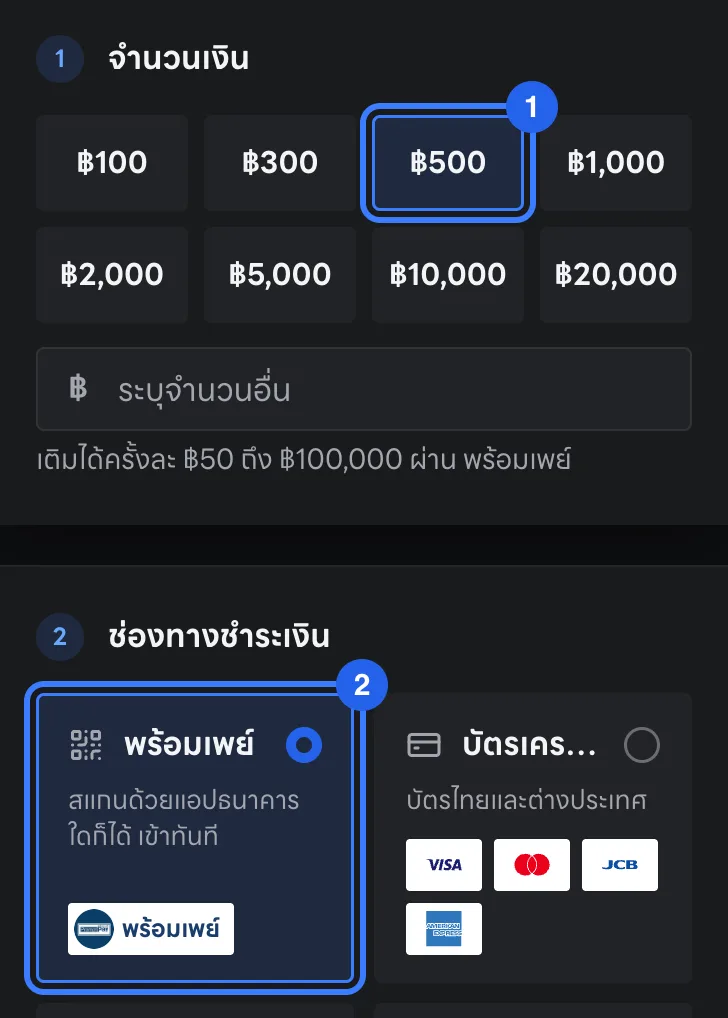
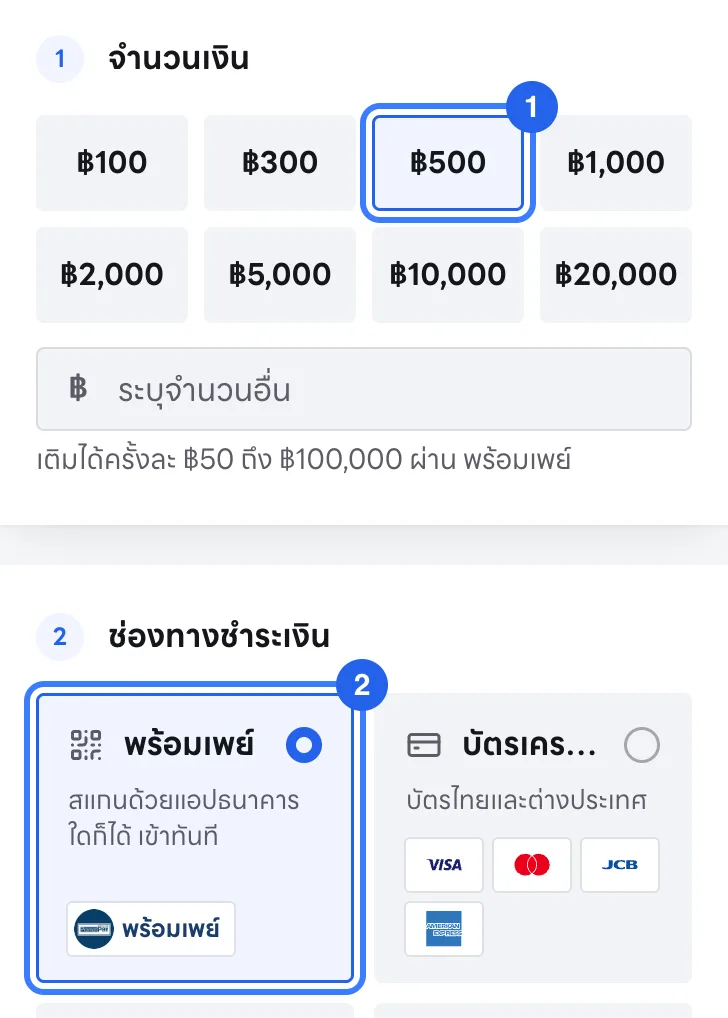
- เปิดเมนู เติมเงิน เลือกจำนวนและช่องทาง อ่านเงื่อนไข แล้วกด ชำระเงิน
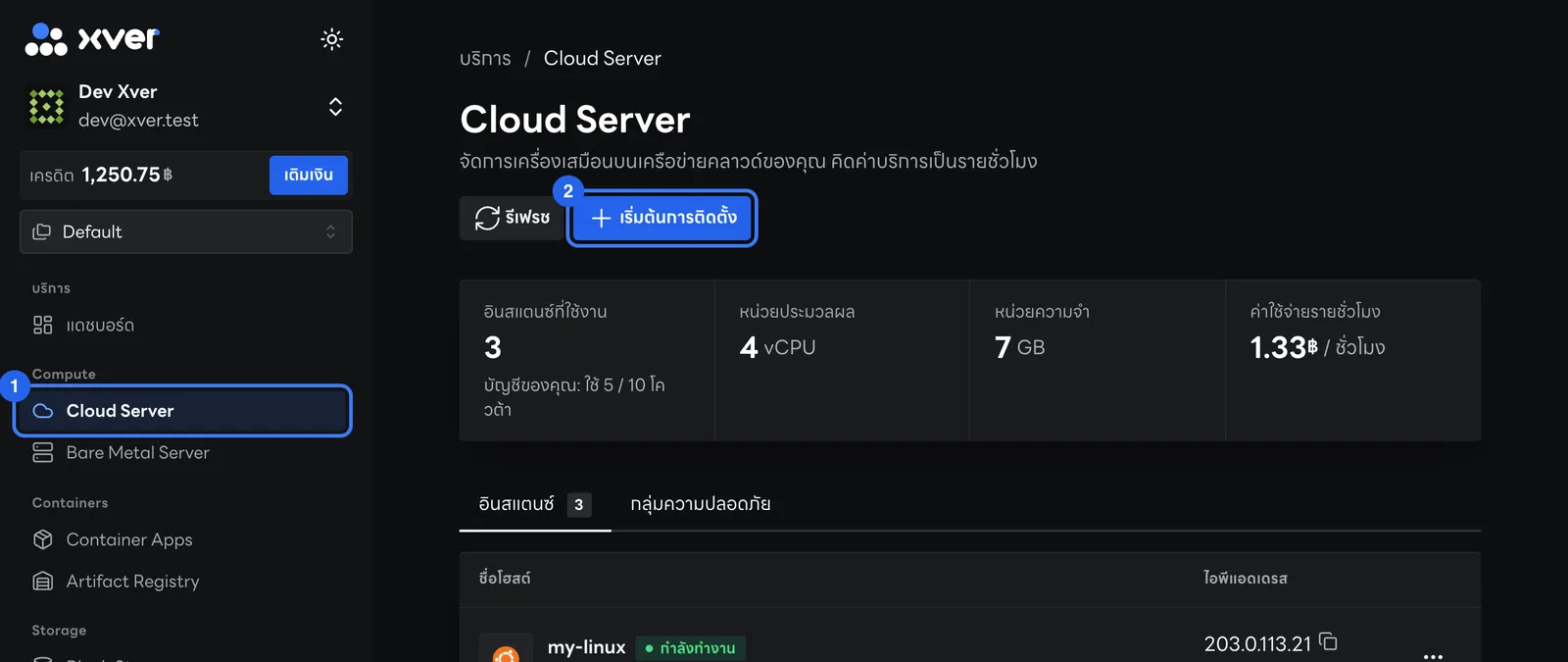
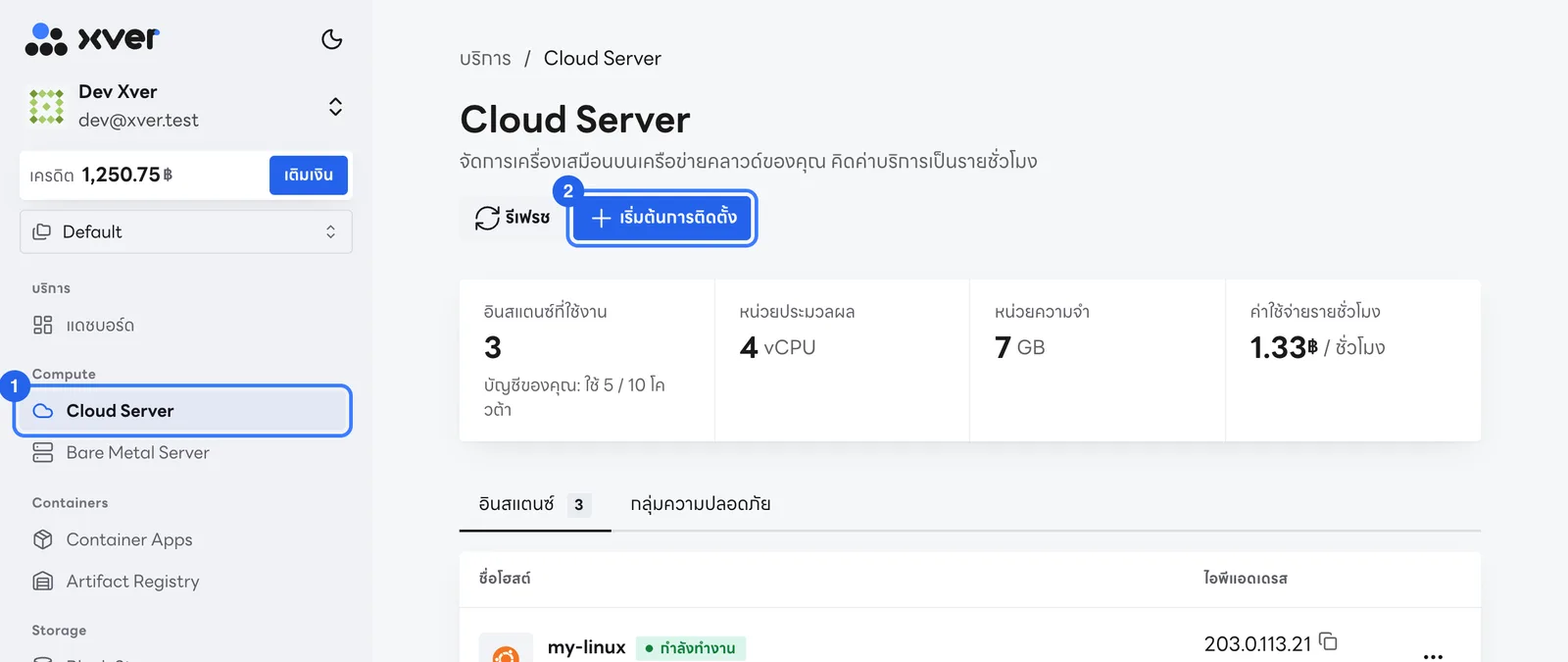
2. เปิดหน้าสร้างเครื่อง#
3. เลือก Windows Server#
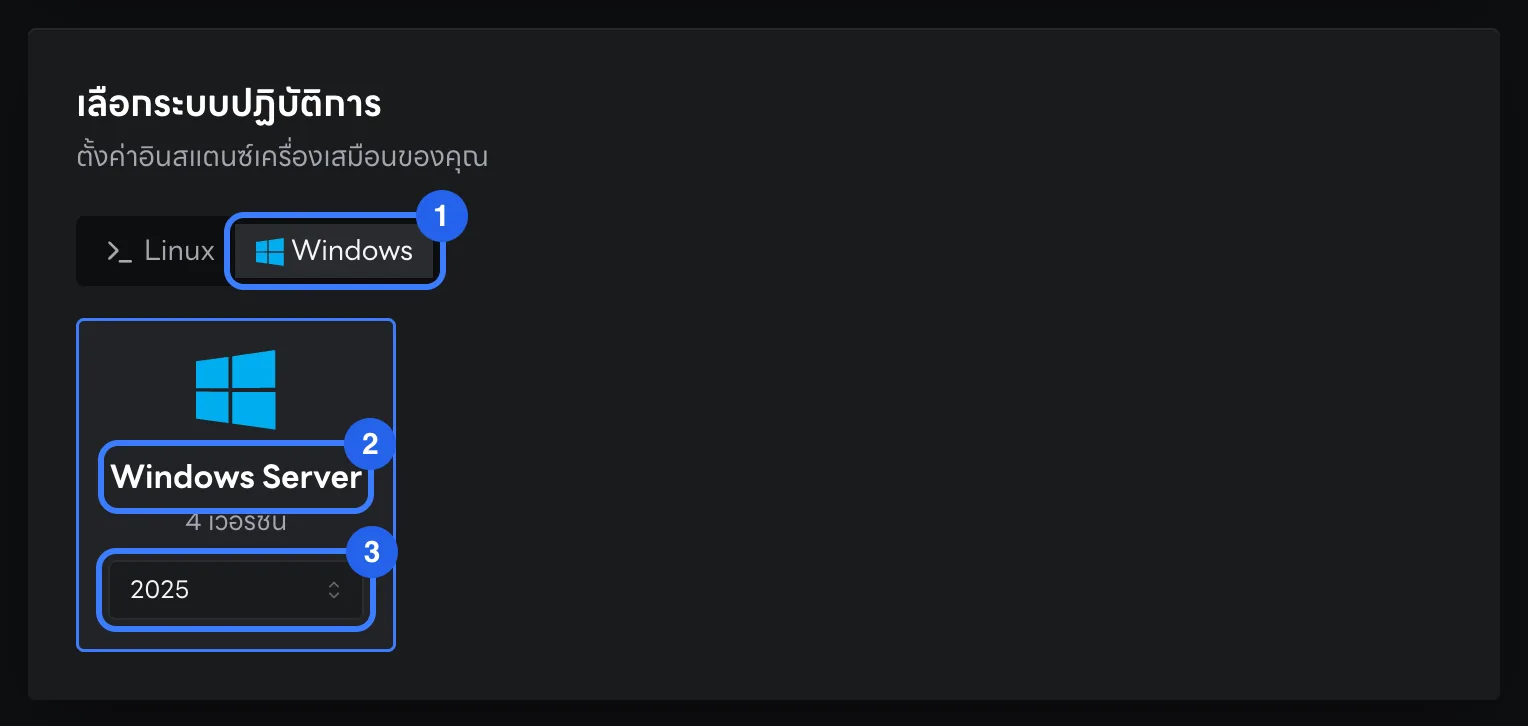
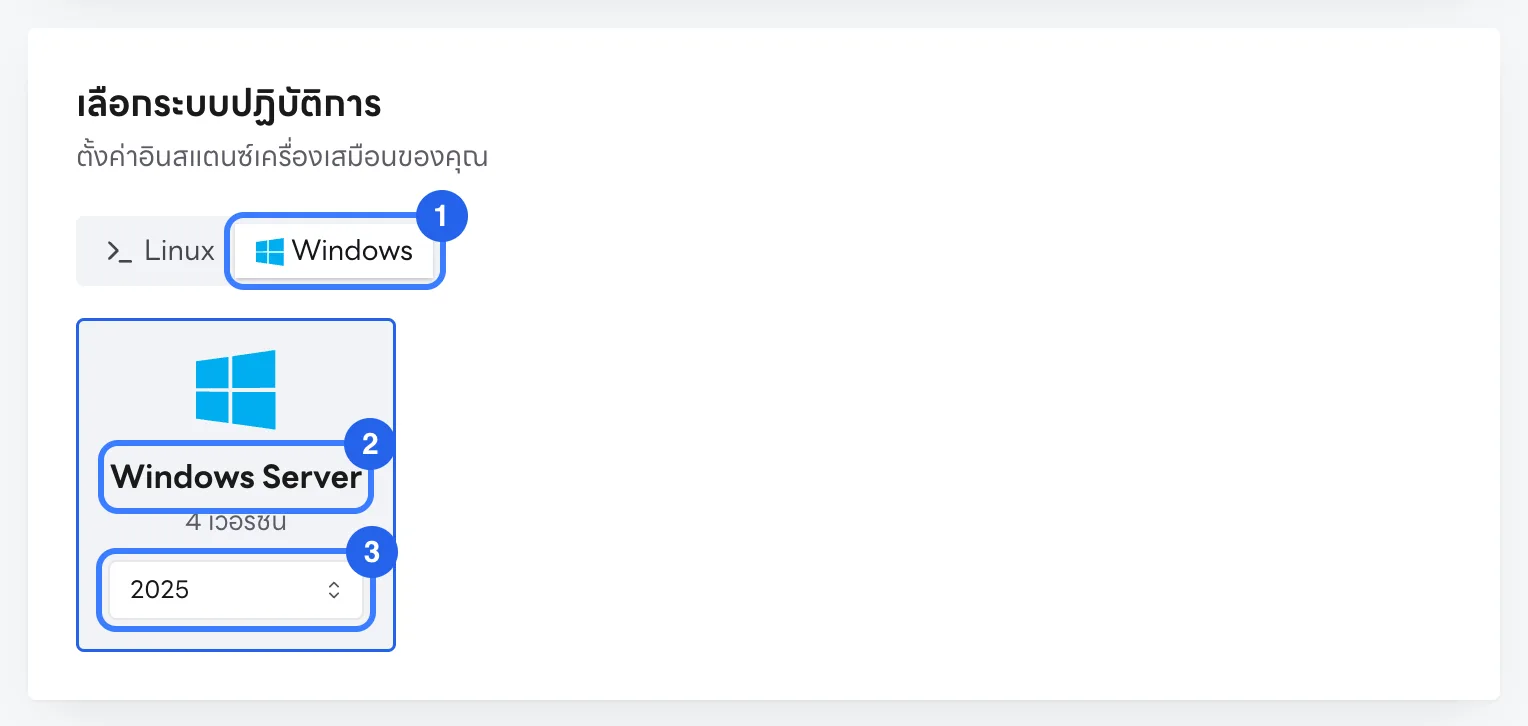 Windows 2 เลือก Windows Server 3 เลือกรุ่น 2025
ไม่มีข้อจำกัดพิเศษก็เริ่มที่ 2025 ถ้าโปรแกรมระบุรุ่น ให้เลือกตามผู้พัฒนาโปรแกรม
4. เลือกขนาดเครื่อง#
Windows มีหน้าจอ จึงใช้ RAM มากกว่า Linux ที่ไม่มีหน้าจอ เราแนะนำให้เริ่มที่ 4 GB
| ใช้ทำอะไร | เริ่มที่ |
|---|---|
| โปรแกรมหรือบอทหนึ่งตัว | s-2vcpu-4gb |
| งานออฟฟิศ เบราว์เซอร์หลายแท็บ | s-4vcpu-8gb |
| หลายโปรแกรมพร้อมกัน | s-8vcpu-16gb |
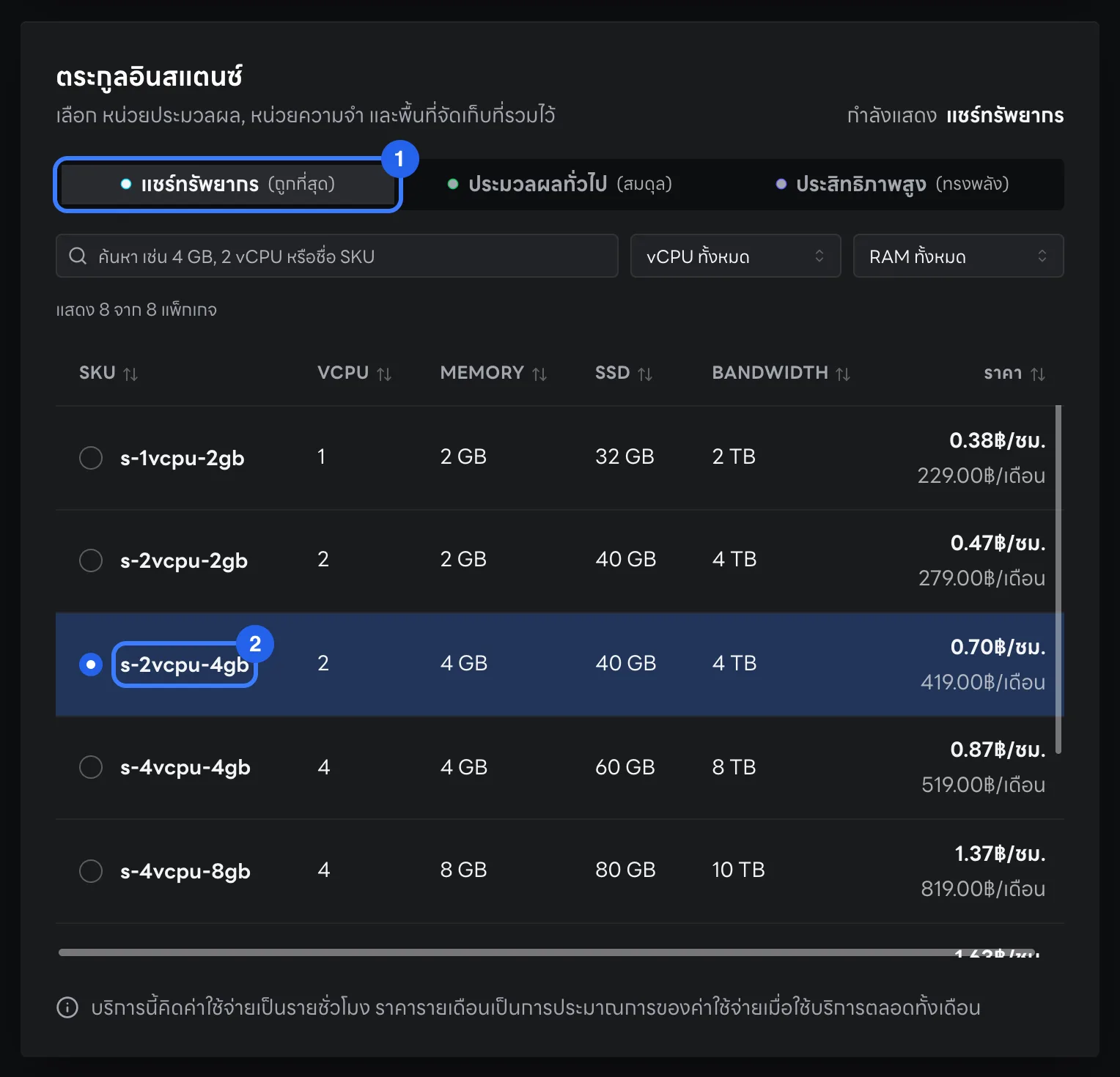
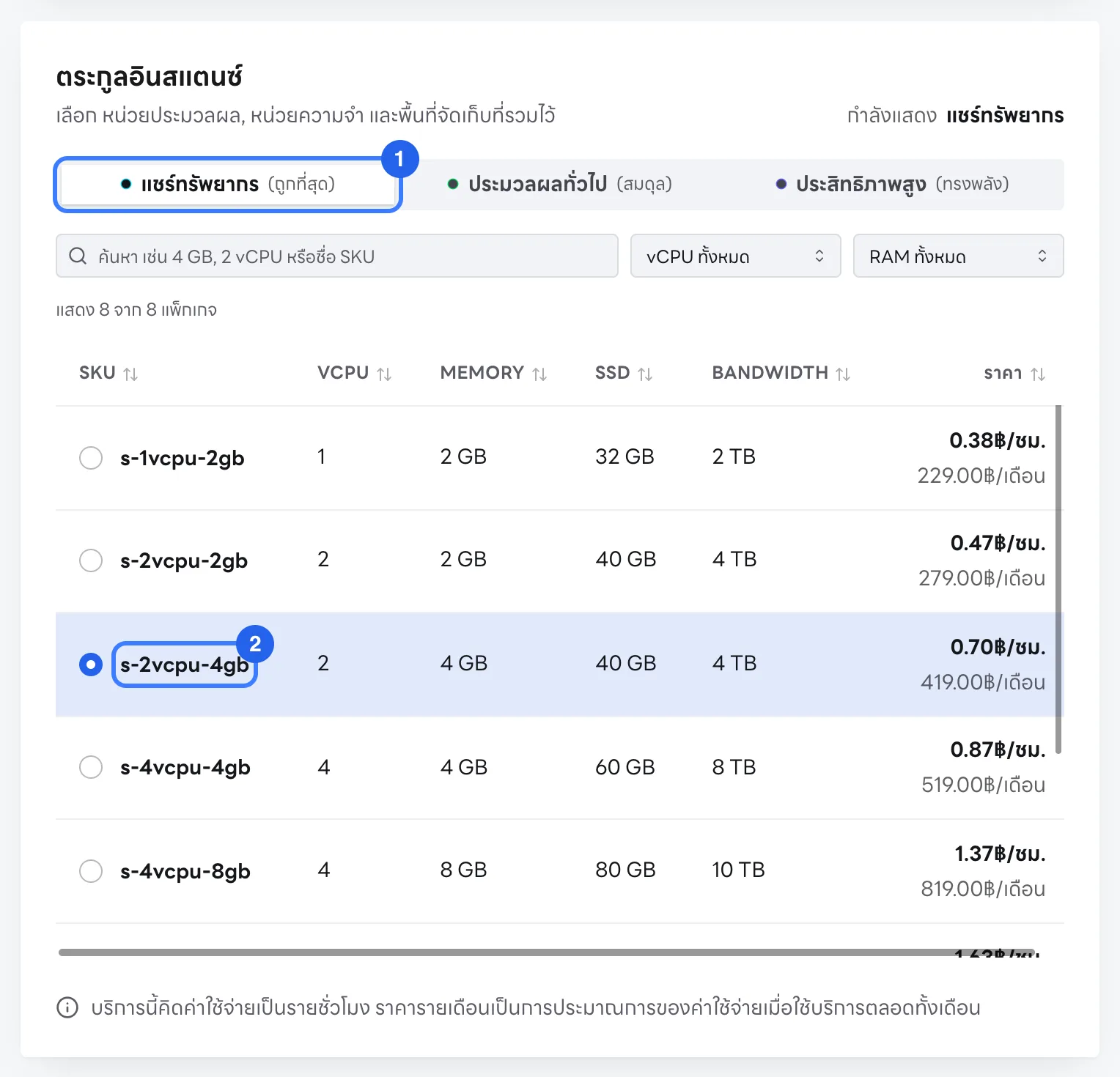
ไม่ต้องเดาให้แม่นตั้งแต่วันแรก เพิ่มสเปกทีหลังได้ ตัวเลขนี้เป็นจุดเริ่มที่แนะนำ ไม่ใช่ผลทดสอบโปรแกรมของคุณ
5. ตั้งชื่อ#
ใช้อักษรอังกฤษ ตัวเลข หรือขีด ยาว 4 ถึง 20 ตัว
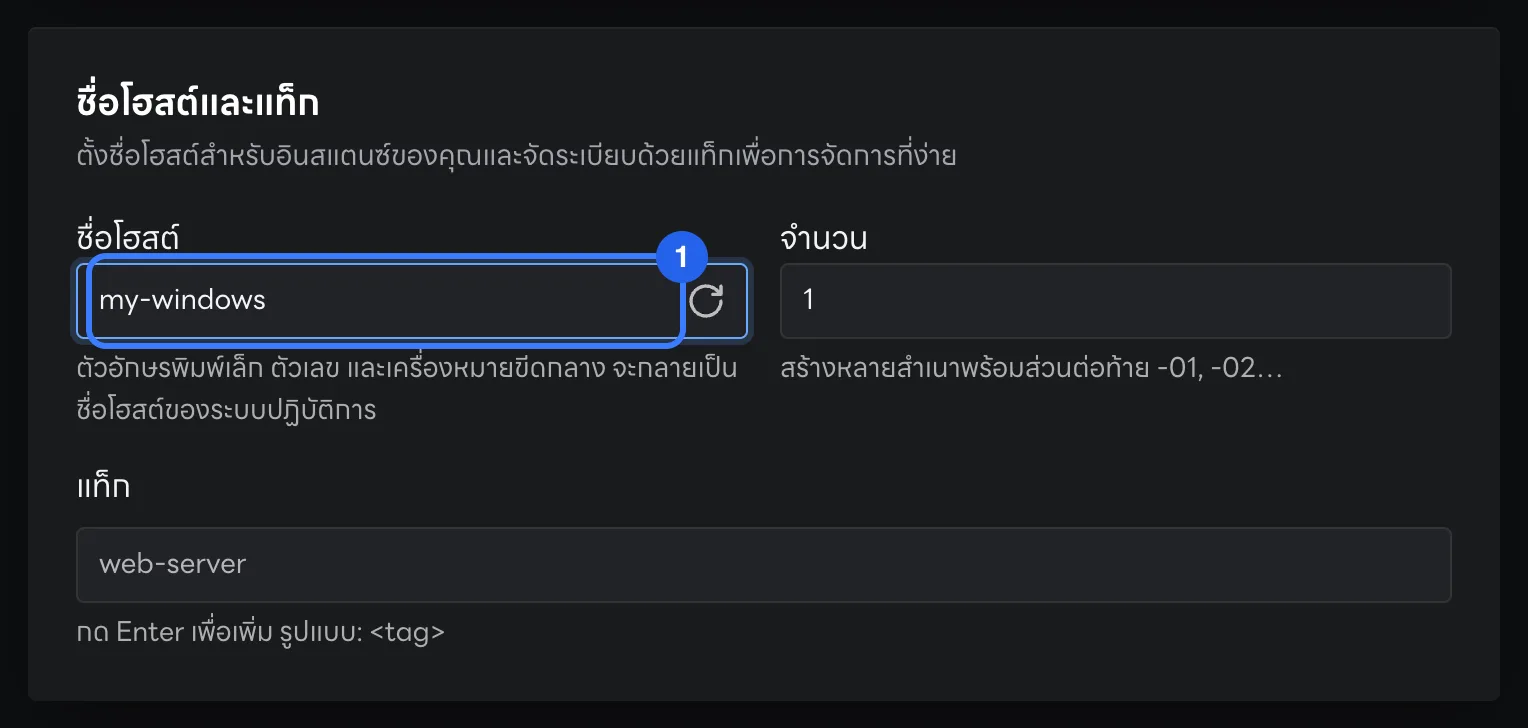
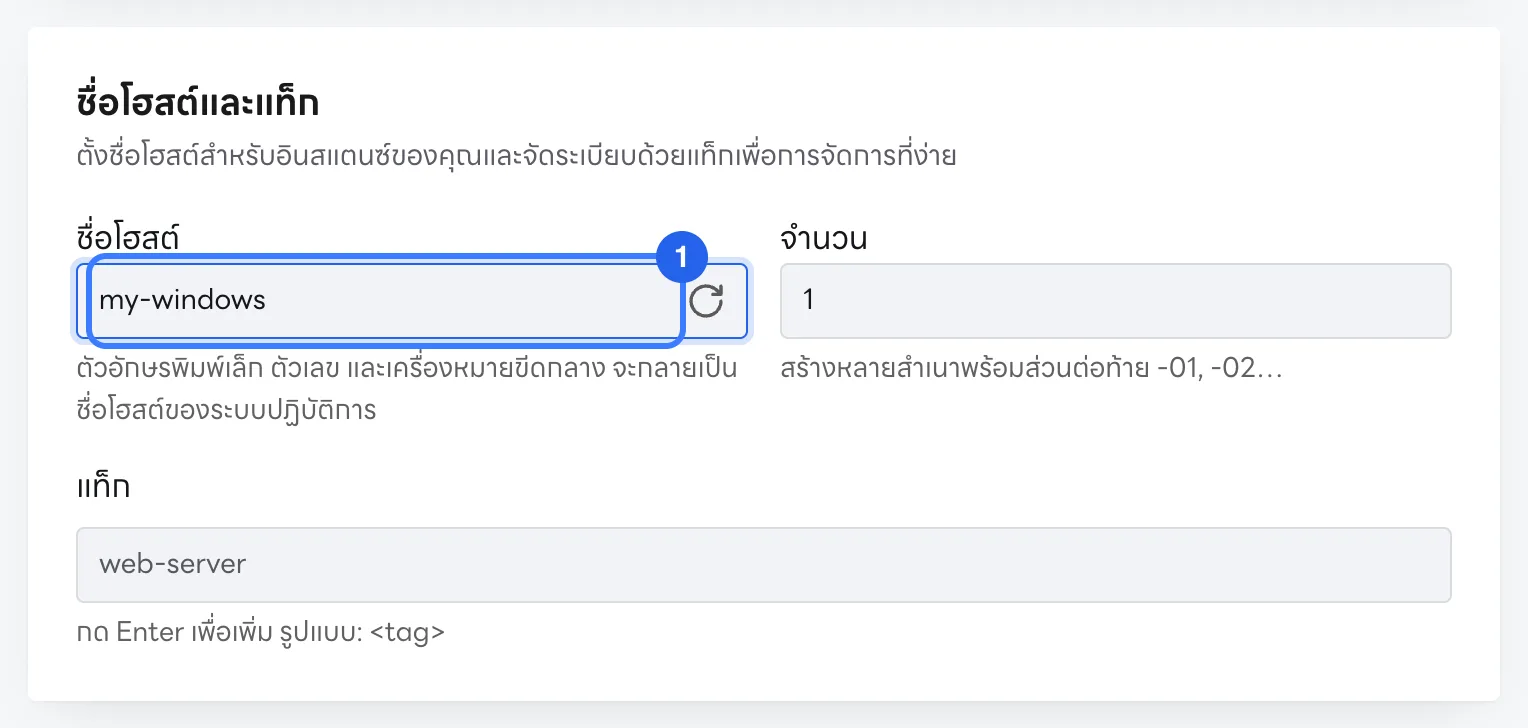
6. ตรวจสรุป แล้วกดสร้าง#
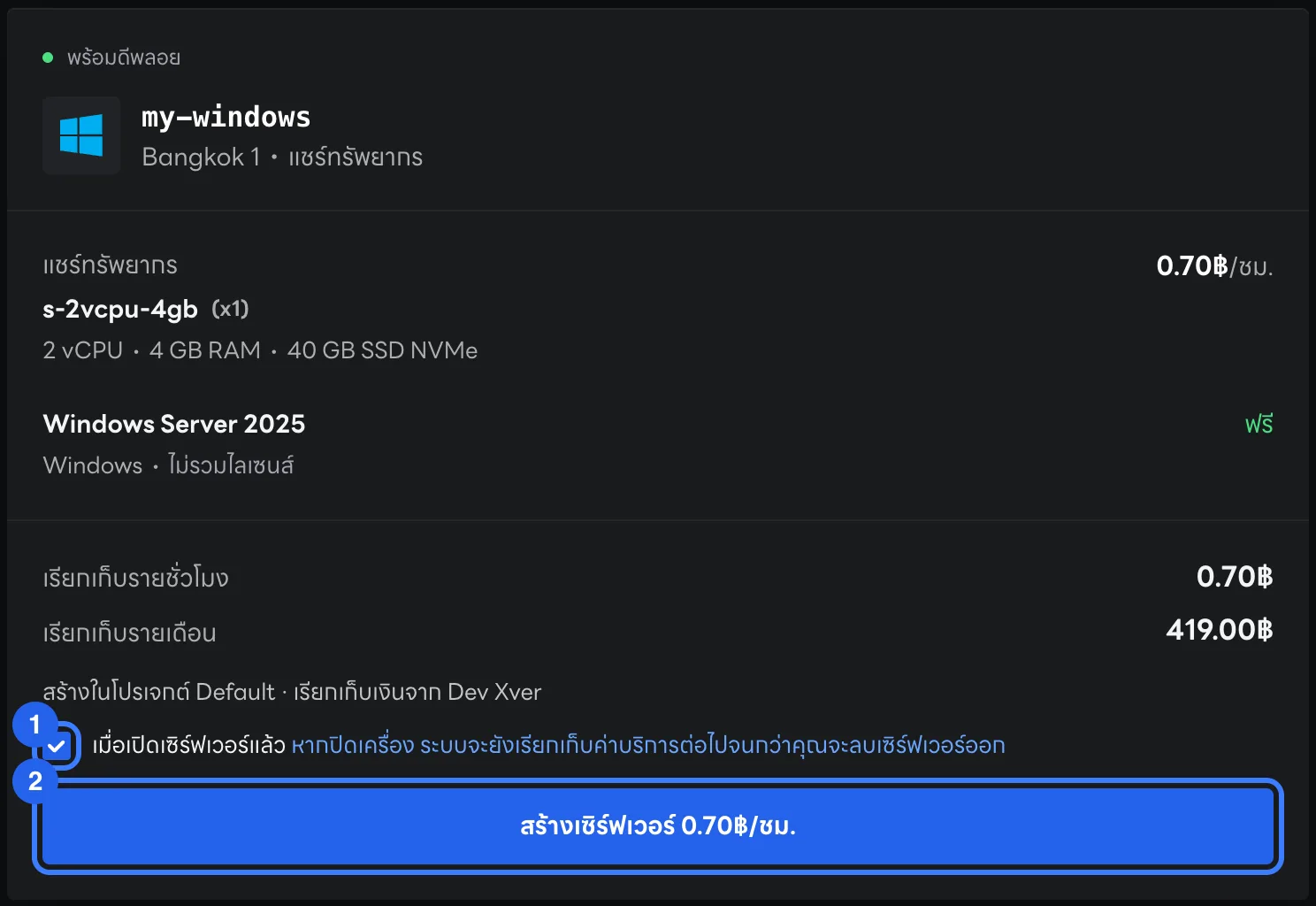
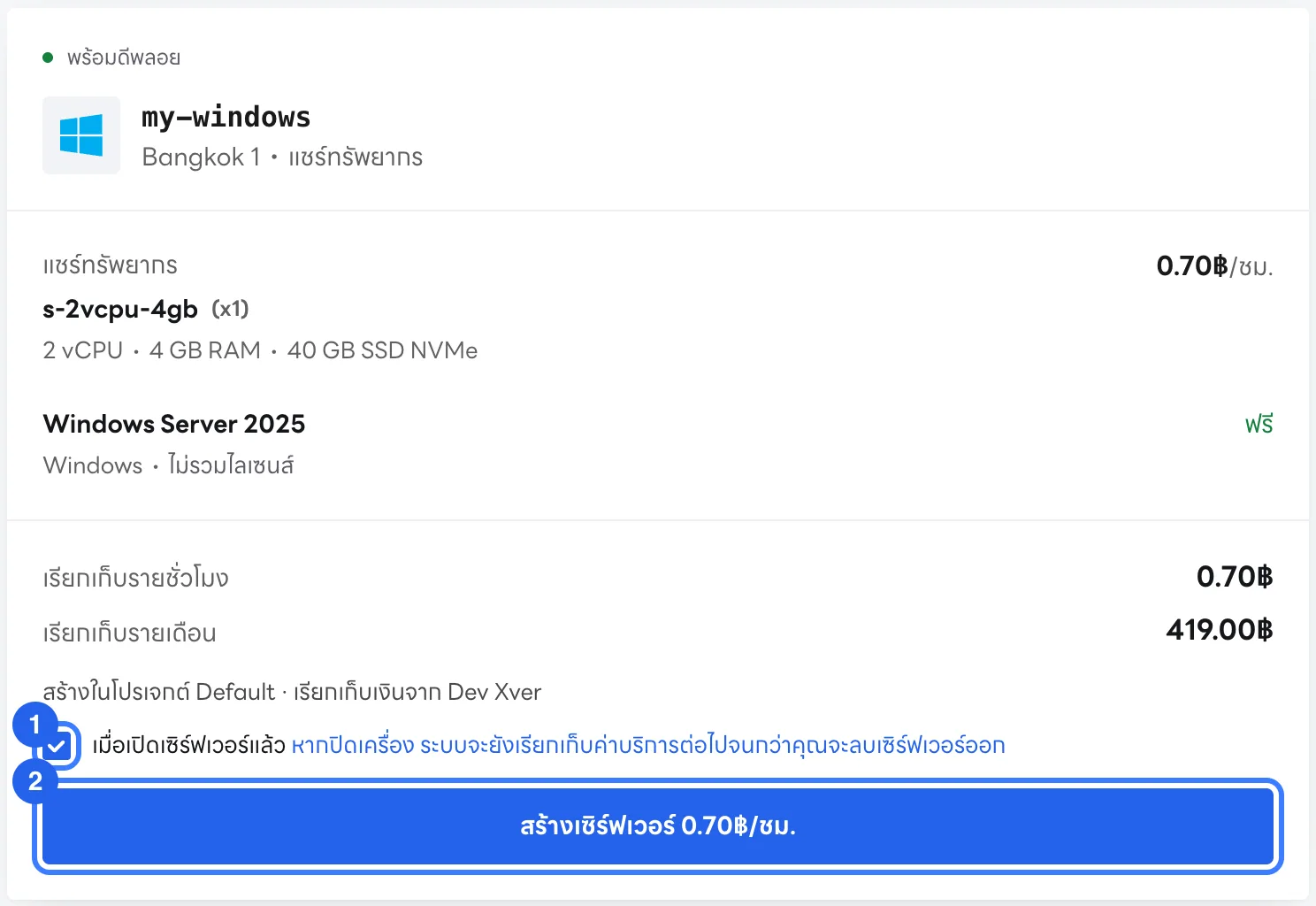
เมื่อสำเร็จ: เครื่องขึ้นในรายการ รอสถานะ กำลังทำงาน และเผื่อเวลาให้ Windows ตั้งค่าครั้งแรก
7. หยิบกุญแจเข้าเครื่อง#
กดชื่อเครื่อง แล้วเปิดแท็บ การเข้าถึง
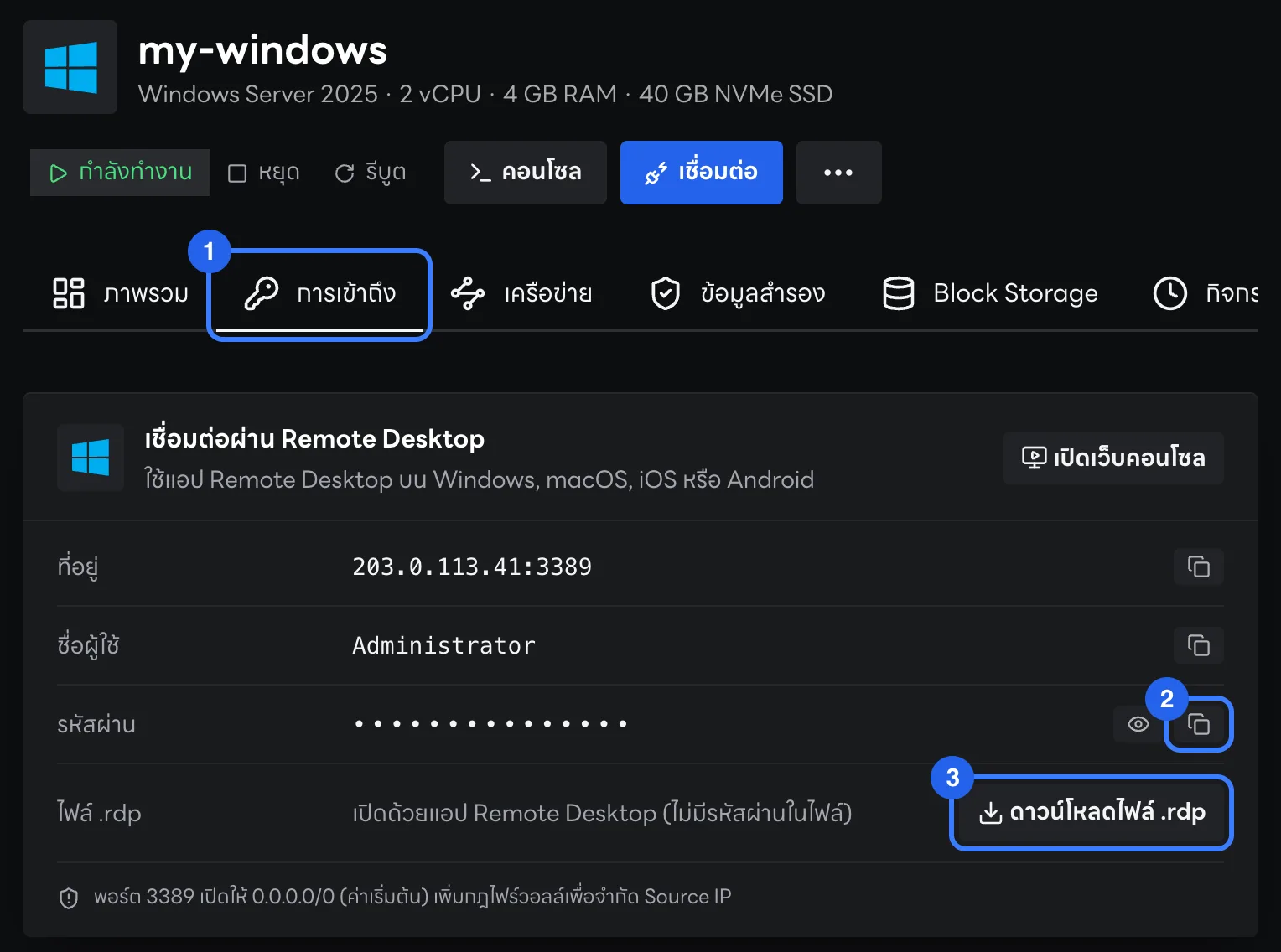
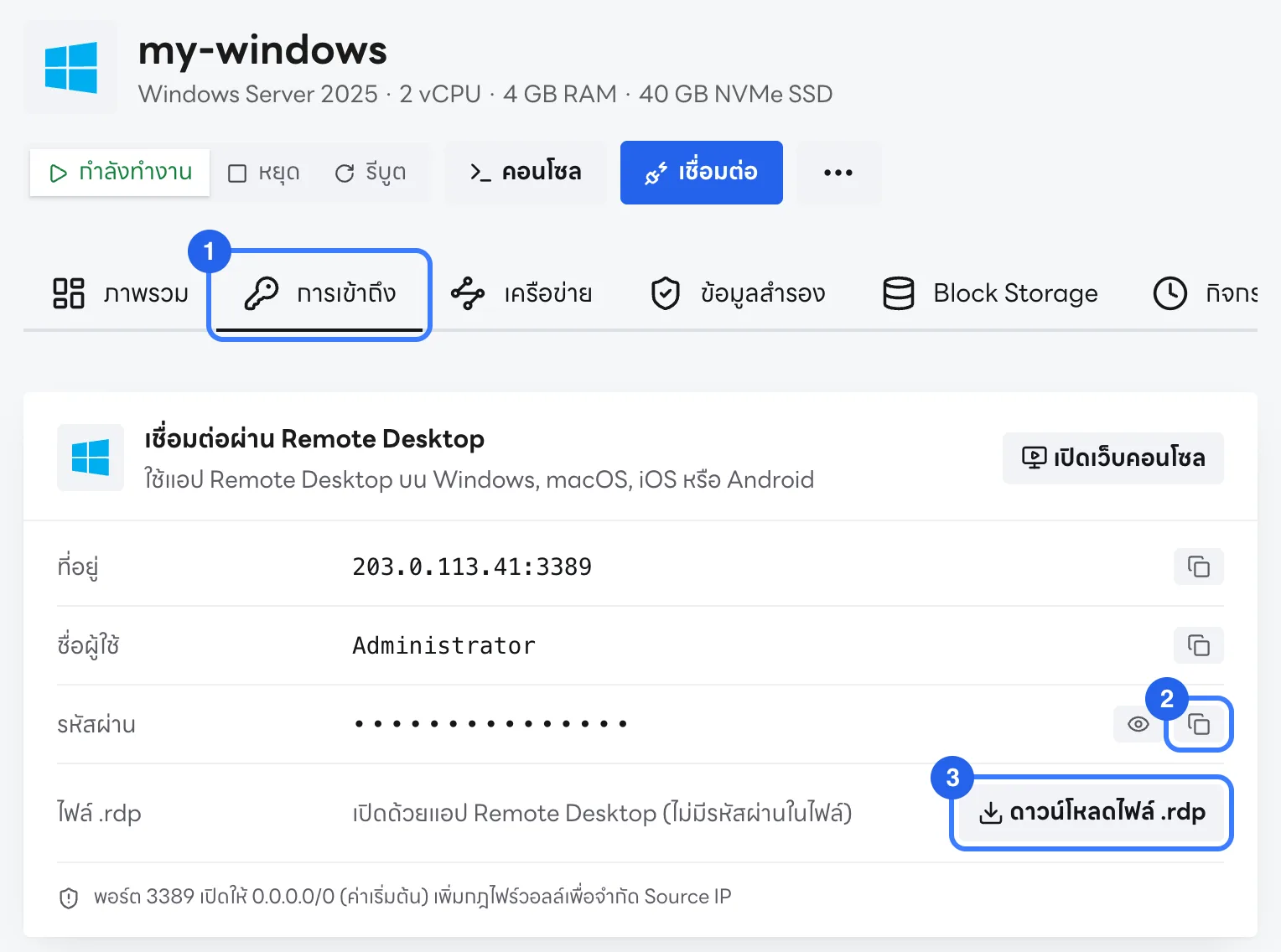
ไฟล์ .rdp เก็บที่อยู่เครื่องไว้ให้ แต่ไม่มีรหัสผ่าน รหัสอยู่ในช่องหมายเลข 2
8. เปิดหน้าจอ Windows#
Windows
- ดับเบิลคลิกไฟล์
.rdpที่ดาวน์โหลด - ตรวจ IP ให้ตรงแล้วกด Connect
- ใช้ชื่อ
Administratorและวางรหัสผ่าน
 Mac
- ติดตั้ง Windows App ของ Microsoft จาก App Store
- เปิดไฟล์
.rdpด้วยWindows App - ใช้ชื่อ
Administratorและวางรหัสผ่าน
มือถือ
- ติดตั้ง Windows App หรือ Remote Desktop ของ Microsoft
- เพิ่ม PC ด้วย IP จากแท็บการเข้าถึง
- ใช้ชื่อ
Administratorและวางรหัสผ่าน
เมื่อสำเร็จ: เห็นเดสก์ท็อป Windows Server เปิดโปรแกรมและพิมพ์ได้ตามปกติ
9. ปิดประตูไม่ให้คนอื่นลองรหัส#
พอร์ต 3389 คือประตูของ Remote Desktop และเปิดรับจากทุกที่เป็นค่าเริ่มต้น ดู IP ของคุณที่ ifconfig.me แล้วเปิดแท็บ เครือข่าย กด เพิ่มกฎ
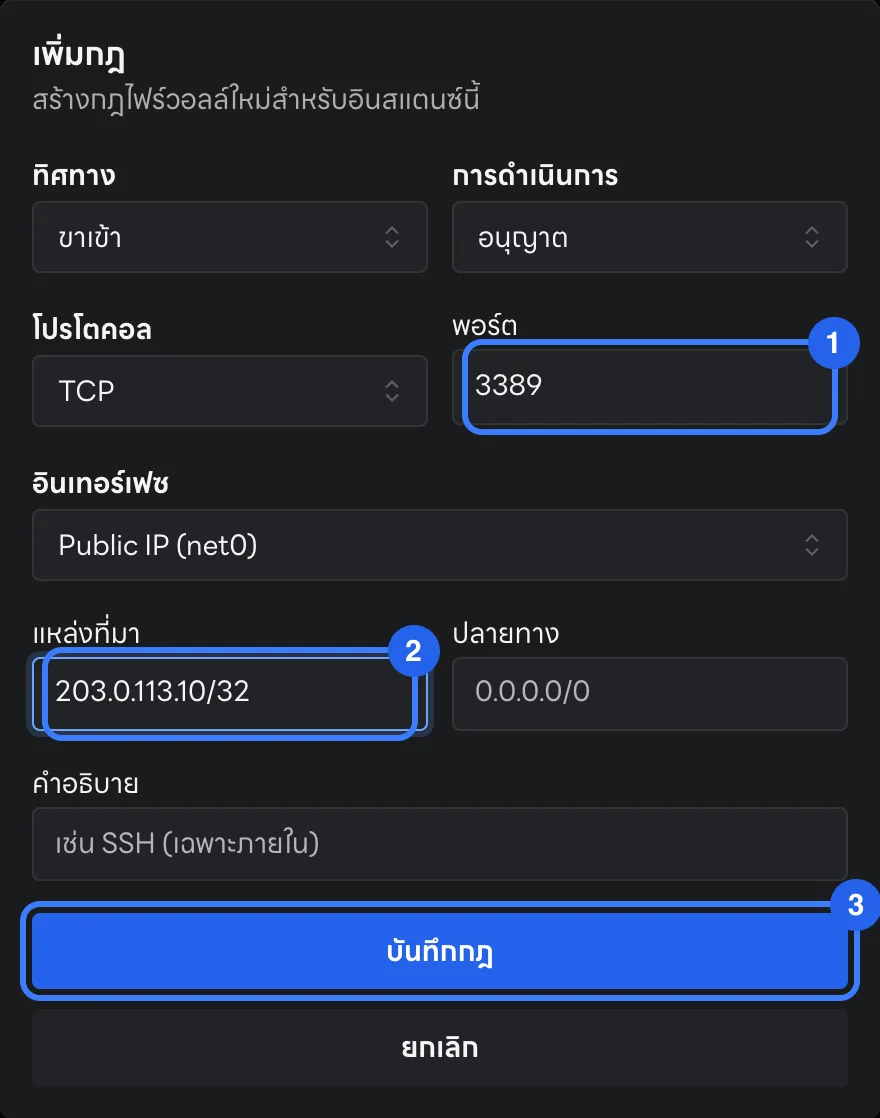
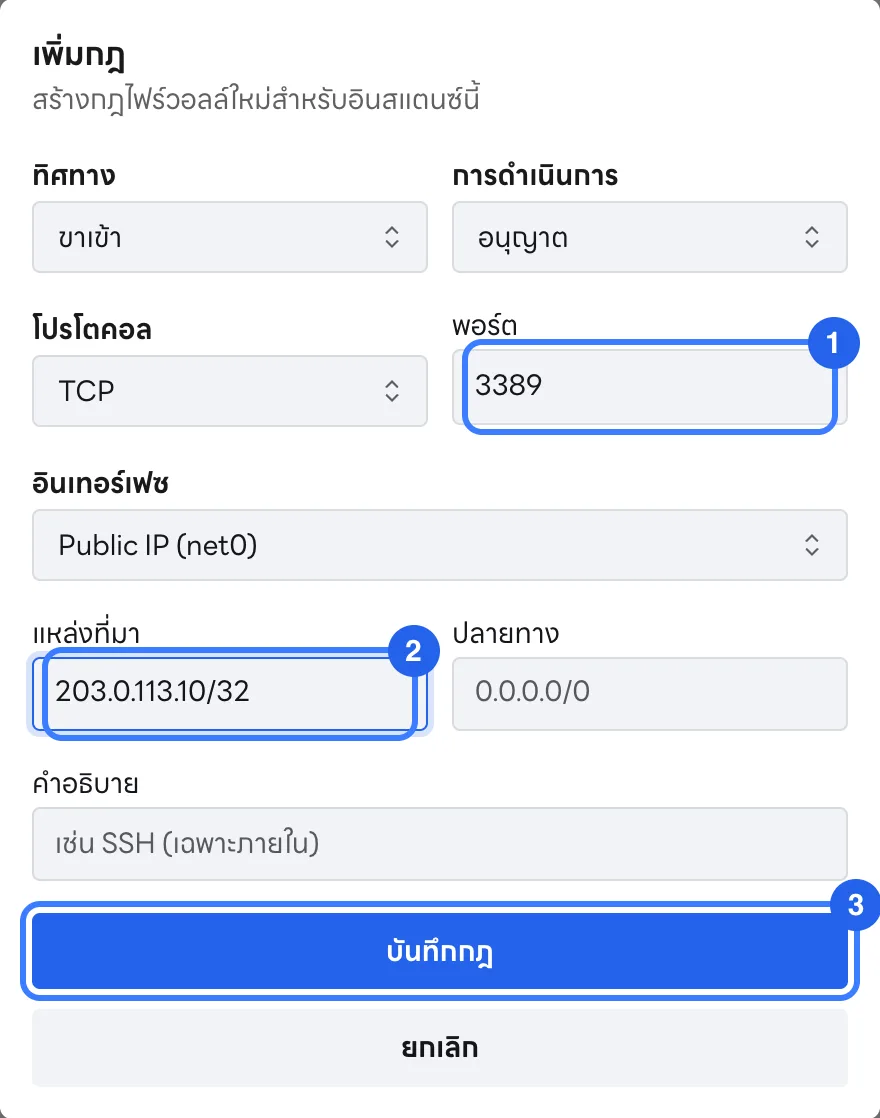
เพิ่มกฎที่สองด้วยวิธีเดียวกัน ลำดับสองแถวต้องเป็นแบบนี้
| ลำดับ | ทิศทาง | การดำเนินการ | โปรโตคอล | พอร์ต | แหล่งที่มา |
|---|---|---|---|---|---|
| 1 | ขาเข้า | อนุญาต | TCP | 3389 | IP ของคุณ /32 |
| 2 | ขาเข้า | ทิ้ง | TCP | 3389 | 0.0.0.0/0 |
ติดตรงไหน ดูตรงนี้#
| อาการ | ทำแบบนี้ |
|---|---|
| กดสร้างแล้วให้ยืนยันตัวตนหรืออีเมล | กลับไปข้อ 1 |
| แจ้งว่าเครดิตไม่พอ | เติมเครดิต หรือเลือกขนาดเล็กลง |
| ต่อไม่ติดหลังเพิ่งสร้าง | รอสักครู่ แล้วลองใหม่ |
| รหัสไม่ถูก | คัดลอกใหม่ ใช้ชื่อ .\Administrator |
| เคยเข้าได้ แต่วันนี้เข้าไม่ได้ | ตรวจว่า IP บ้านเปลี่ยนหรือไม่ |
| ยังเข้าไม่ได้ | กด เปิดเว็บคอนโซล ในแท็บการเข้าถึง |
เจอข้อความอื่น ดูวิธีแก้ต่อ RDP ไม่ได้
ลองเสร็จแล้ว ลบแบบนี้#
- คัดลอกไฟล์ที่ต้องการออกมาก่อน
- ที่รายการ Cloud Server กดเมนูจุดสามจุดท้ายแถวของเครื่อง
- กด ทำลาย ตรวจชื่อเครื่อง แล้วยืนยัน ข้อมูลที่ลบเรียกคืนไม่ได้
คำถามที่พบบ่อย#
ปิดคอมที่บ้านแล้วโปรแกรมหยุดไหม
ไม่หยุด เพราะโปรแกรมอยู่บน VPS ให้ปิดหน้าต่าง Remote Desktop และอย่ากด Sign out
Windows Server เหมือน Windows 11 ไหม
หน้าจอและการใช้งานคล้ายกัน แต่ทำมาสำหรับเซิร์ฟเวอร์ ตรวจว่าโปรแกรมของคุณรองรับ Windows Server ก่อนใช้
ใช้จากมือถือได้ไหม
ได้ ติดตั้งแอปของ Microsoft แล้วใส่ IP ชื่อผู้ใช้ และรหัสผ่านเดียวกัน
ราคารวมไลเซนส์ Windows ไหม
ไม่รวม และ XVer ไม่ได้ขายไลเซนส์
พร้อมใช้แล้ว ก้าวต่อไปอ่านวิธีส่งไฟล์และดูแล Remote Desktop
